

Existen dos formas de crear un nuevo cliente:
- Crear un cliente de manera individual
- Realizar una carga masiva de clientes
CREAR UN CLIENTE
Para crear un cliente debe seguir los siguientes pasos:
Paso 1: En la sección de clientes presione el botón con el símbolo de (+) Crear y luego “Cliente”: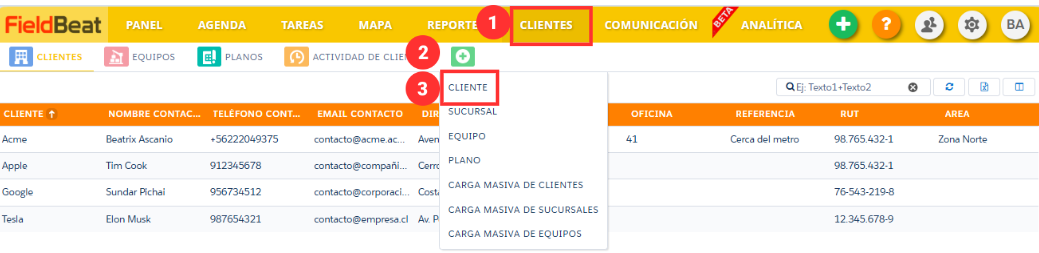
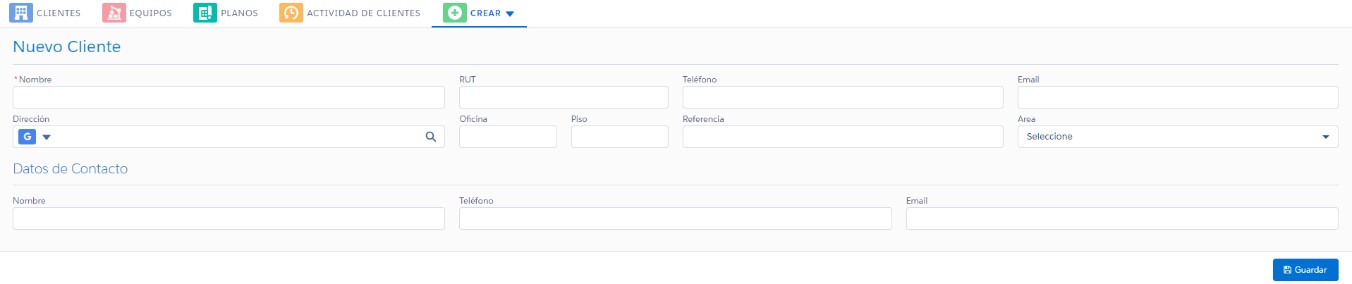
Paso 2: Ingrese la información solicitada:
- El campo “Nombre” es obligatorio, y es en base al cual se realizarán todas las operaciones del cliente.
- Hay tres formas de ingresar la “Dirección”:
Se buscará la dirección en Google Maps para obtener Latitud y Longitud.
Se buscará la dirección por Latitud y Longitud.
Permite ingresar un texto libre (No se georreferencia la dirección).
- Datos de Contacto corresponde a la información de la persona encargada en el lugar del cliente.
- Si se ingresa un correo electrónico y está activada la opción de envío de emails desde la plataforma, la persona de Contacto recibirá correos automáticos del sistema:
- Si se ingresa un correo electrónico y está activada la opción de envío de emails desde la plataforma, la persona de Contacto recibirá correos automáticos del sistema:


Paso 3: Presione Guardar para registrar la información.
CARGA MASIVA DE CLIENTES
Para realizar una carga masiva de clientes debe seguir los siguientes pasos:
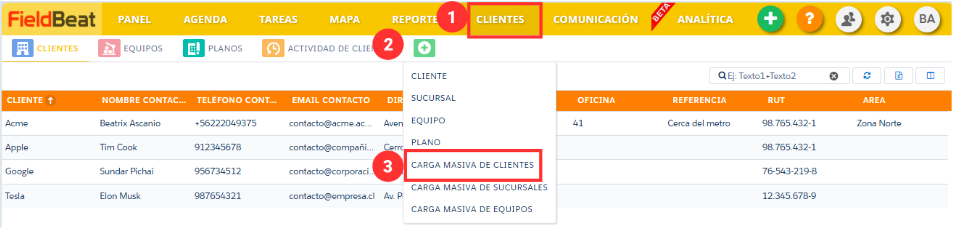
Paso 1: Ingresar a la plataforma web de FieldBeat, ir a la sección de clientes, hacer click en el símbolo de (+) y seleccionar carga masiva de clientes.
Paso 2: Configurar los datos para la carga masiva:
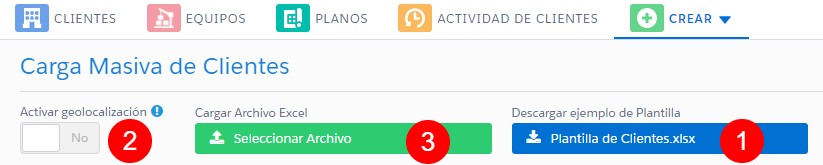
Descargar la plantilla Excel con el formato de información a subir.
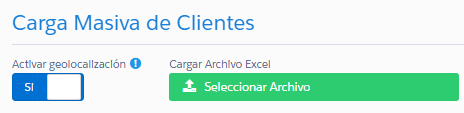
Previo a subir los datos, si necesita geolocalizar cada una de las direcciones, active la geolocalización.
Seleccionar el archivo Excel a subir desde el computador:
Paso 3: Ingresar en la plantilla los datos solicitados, tomar en cuenta lo siguiente:
El nombre del cliente es obligatorio, el sistema no distingue entre mayúsculas y minúsculas, así que debe tener precaución para no crear clientes duplicados.
Al copiar información desde otras fuentes, asegúrese de pegar sólo valores sin incluir el formato.
En el campo email de contacto puede agregar 2 o más correos separándolos con una coma (,) sin dejar espacio, esto con el fin de que se envíe el reporte de la tarea terminada a más de un contacto.
Mantenga el formato del archivo sin eliminar ni modificar el orden de las columnas.
El archivo debe mantener la misma extensión (XLSX) que la plantilla descargada.

Paso 4: Activar la geolocalización y posteriormente subir la plantilla de carga masiva de clientes con la información digitada en el botón verde "Seleccionar Archivo".
Paso 5: La ventana que se visualiza a continuación mostrará un resumen de los registros validados. Se debe hacer click en el botón de "Continuar" para seguir con el proceso.
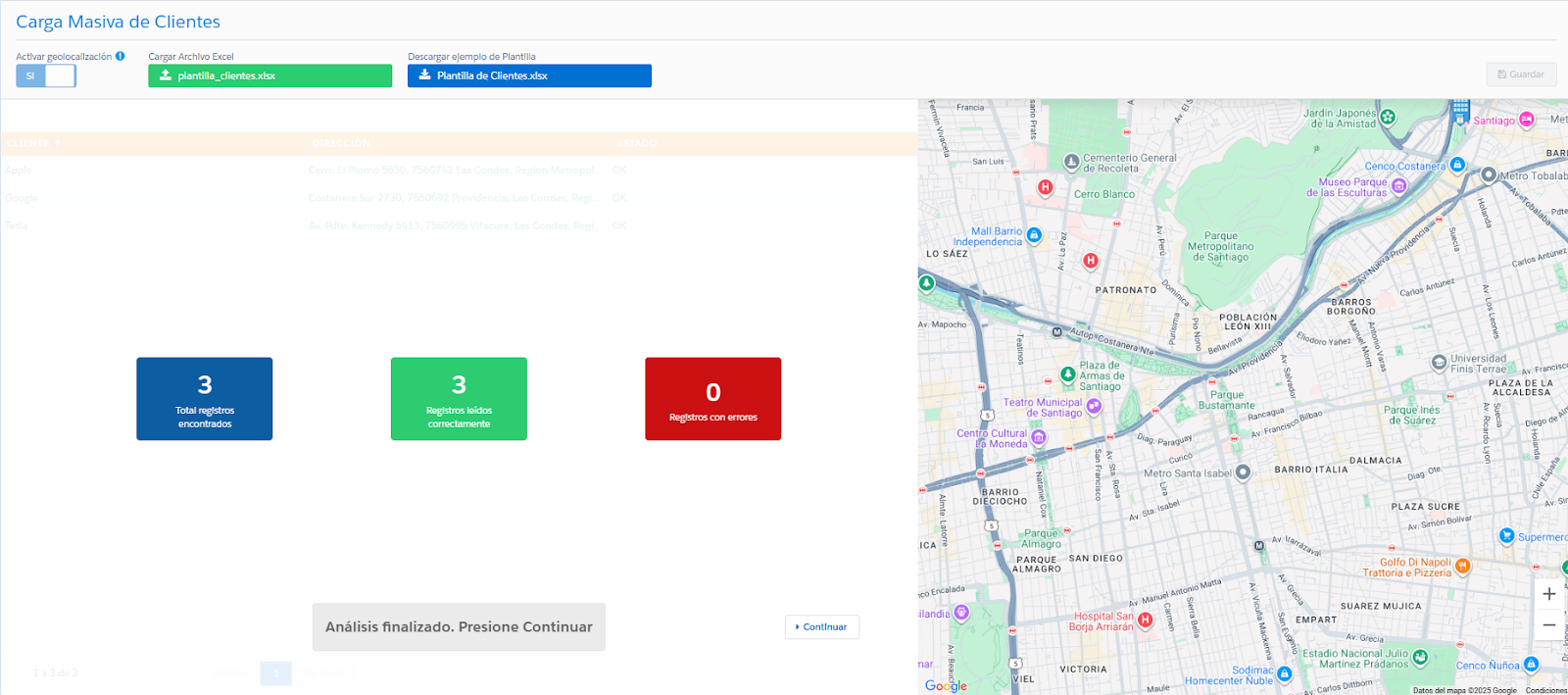
Posteriormente se desplegará una lista en pantalla donde se podrá verificar que toda la información está correcta.

En caso de que la carga de clientes presente algún error se indicará en la pantalla los registros que deben ser corregidos.
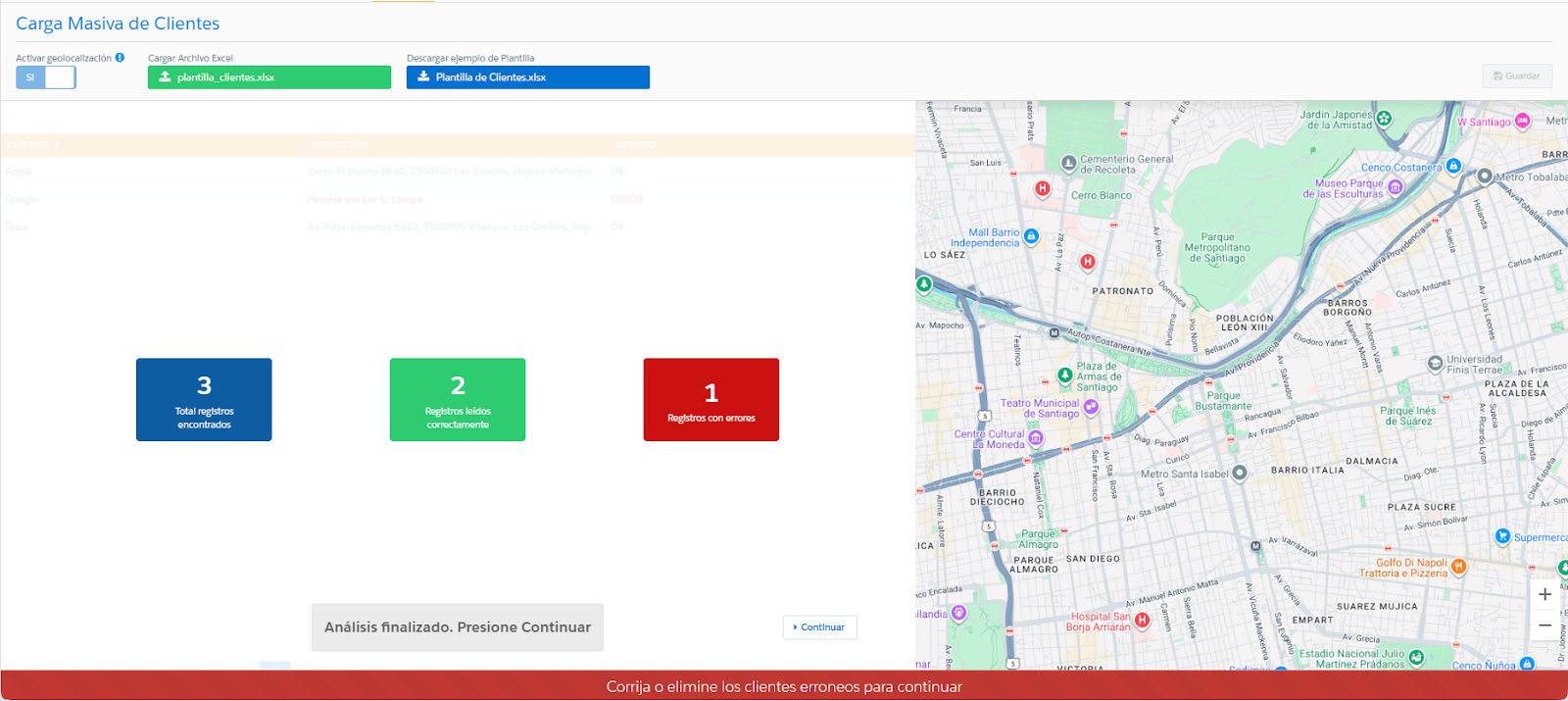
A continuación en la tabla estará resaltado en color rojo los registros con error, haga click sobre el registro y edite para ingresar la información correcta.

1. Para revisar y/o editar la información ingresada de cualquier cliente es necesario:
Seleccionar el cliente a consultar.
Presionar el ícono
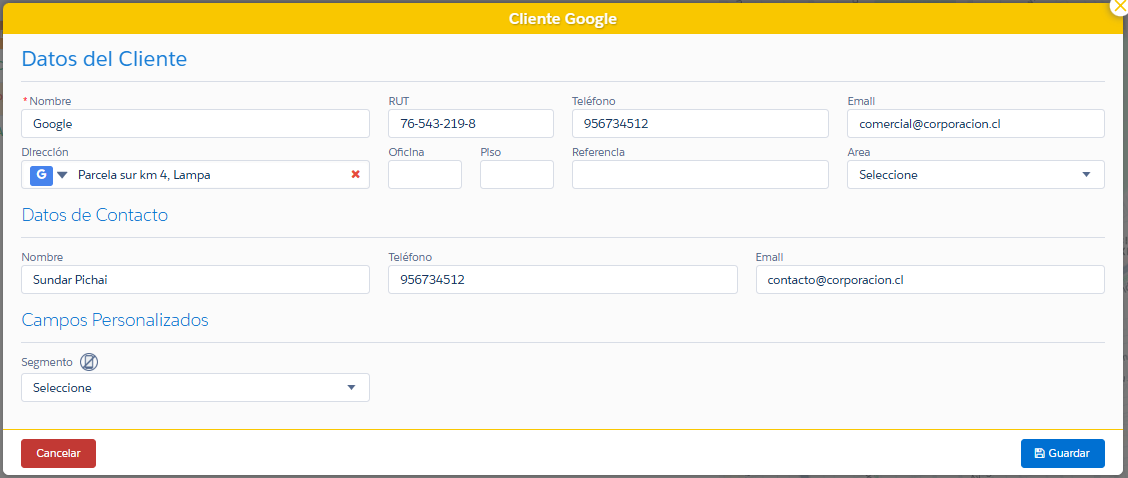
Se abrirá una ventana emergente para modificar la información
2. Para eliminar un cliente de la lista:
Seleccionar el cliente a eliminar
Presionar el ícono

3. Revisar que cada cliente esté bien localizado en el mapa. Si no lo está:
Presione el ícono
Arreglar la dirección del cliente. Esto es fundamental para comprobar que los trabajos se realicen en las ubicaciones correspondientes.
Si la dirección del cliente no se puede encontrar en Google Maps, seleccionar dirección libre
Paso 5: Una vez revisados todos los clientes, presionar Guardar y el sistema comenzará a crear todos los clientes ingresados.
MODIFICAR EL NOMBRE DE UN CLIENTE
El nombre de un cliente no se puede modificar, en caso de que necesite realizar la modificación puede contactarnos por el canal soporte@fieldbeat.com indicando el nombre del cliente actual, tal como aparece en la página web y enviando el nombre nuevo.