

Esta nueva función permite que, al solicitar la lectura de un código QR en terreno, el sistema verifique automáticamente si es el código correcto antes de permitir avanzar.
1. Configuración en el Panel Web (Operadores)
Para que un trabajador escanee un código específico, sigue estos pasos al crear el formulario:
Cómo activar la validación
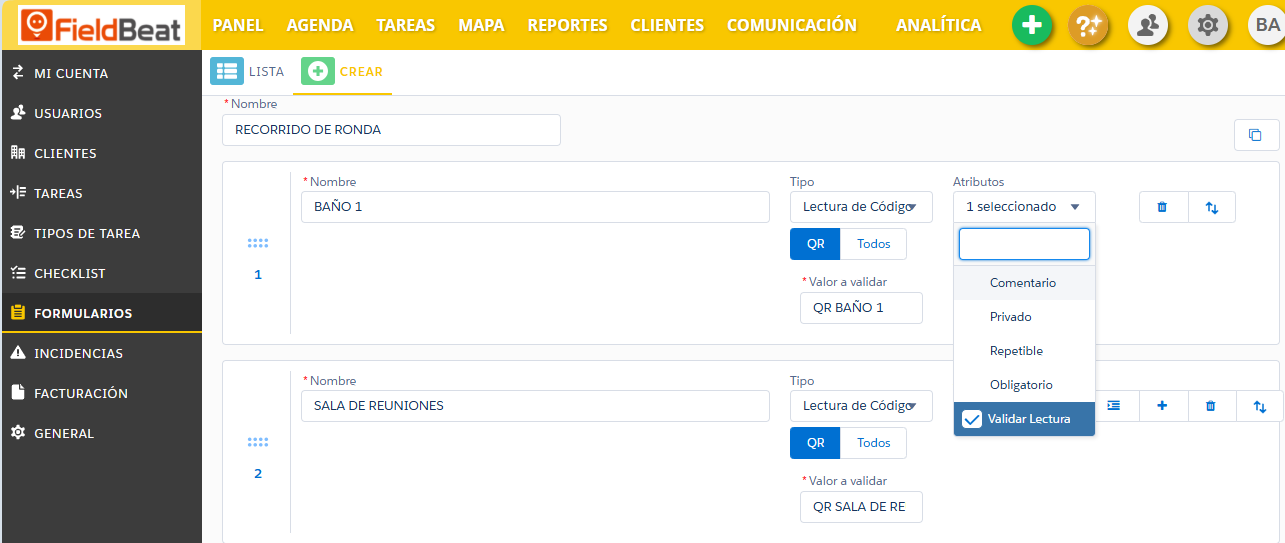
Selecciona el tipo de pregunta "Lectura de Código". El sistema marcará automáticamente la opción "QR" por defecto.
Marca la casilla "Validar lectura".
Al hacer esto, notarás que no tiene la opción "Editable" se bloquea automáticamente. Esto es para asegurar que el trabajador no pueda escribir el código a mano, obligándolo a escanearlo.
Esta nueva función permite que, al solicitar la lectura de un código QR en terreno, el sistema verifique automáticamente si es el código correcto antes de permitir avanzar.
1. Configuración en el Panel Web (Operadores)
Para que un trabajador escanee un código específico, sigue estos pasos al crear el formulario:
Cómo activar la validación
Selecciona el tipo de pregunta "Lectura de Código". El sistema marcará automáticamente la opción "QR" por defecto.
Marca la casilla "Validar lectura".
Al hacer esto, notarás que no tiene la opción "Editable" se bloquea automáticamente. Esto es para asegurar que el trabajador no pueda escribir el código a mano, obligándolo a escanearlo.
Definir el código correcto
En el campo "Valor a validar", escribe el código exacto que esperas que el trabajador escanee (por ejemplo, el ID de una máquina o un sector).
Importante: No utilices caracteres especiales como . $ ; / ). El sistema te mostrará un error si intentas usarlos o si dejas el campo vacío.
Puedes usar cualquier código de identificación que ya tengas creado en la sección de Clientes > Planos > Sectores.
Copiar y editar formularios
Si decides "Duplicar" o copiar un formulario que ya tiene estas reglas, no te preocupes: toda la configuración (el código a validar y el bloqueo de edición) se mantendrá intacta en la copia.
Si cambias el tipo de pregunta y luego te arrepientes y vuelves a "Lectura de Código", el sistema refrescará las opciones para que siempre veas correctamente el contador de opciones seleccionadas.
2. Uso en la Aplicación Móvil (Trabajadores)
Cuando el trabajador llegue al punto del formulario donde debe escanear el código, el comportamiento será el siguiente:
Escaneo Correcto ✅
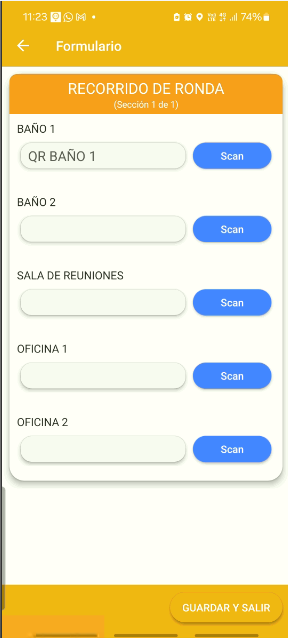
Si el trabajador escanea el código que coincide exactamente con lo configurado, el valor se guardará en el formulario.
El sistema registrará automáticamente la fecha y hora exacta del escaneo como respaldo de que el trabajador estuvo en el lugar.
Escaneo Incorrecto ❌
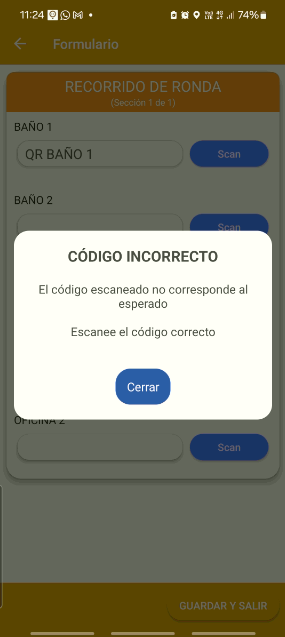
Si el trabajador intenta escanear un código que no corresponde, aparecerá un mensaje de alerta:
"CÓDIGO INCORRECTO: El código escaneado no corresponde al esperado. Escanee el código correcto."El sistema no permitirá guardar ese valor ni avanzar en esa pregunta hasta que se escanee el QR correspondiente.
Seguridad y Transparencia
Campo No Editable: El trabajador verá el campo del código, pero no podrá escribir en él ni modificarlo manualmente. La única forma de completar la pregunta es mediante la cámara del dispositivo.