

Para agregar un comentario a un archivo deberá:
Seleccionar la tarea donde requiere agregar el comentario.
Abrir la tarea para desplegar la ventana con toda su información.
Presionar el botón azul “Adjuntos”.
Buscar el archivo bajo la sección “Lista de Archivos Adjuntos”.
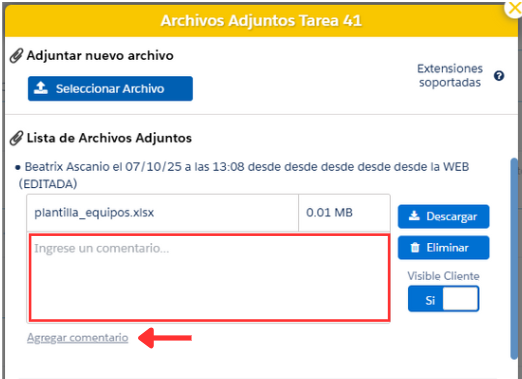
Presionar el botón “Agregar comentario”
Se habilitará la interfaz para ingresar texto.
Podrá digitar un máximo de 200 caracteres.
Para almacenar la información presione el botón “Guardar”.
Para cerrar la interfaz sin cambios presione el botón “Cancelar”
Para editar un comentario de un archivo deberá:
Seguir los pasos del punto anterior hasta el número 4.
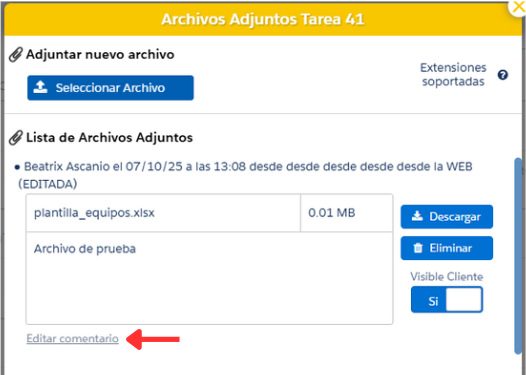
Presionar el botón “Editar comentario”.
Se habilitará la interfaz para modificar el texto.
Para almacenar la información presione el botón “Guardar”.
Quedará registrado el nombre de usuario y fecha en que se realizó la modificación.
4. Para cerrar la interfaz sin cambios presione el botón “Cancelar”
Para hacer visible el archivo al cliente en el Portal Cliente deberá:
Seleccionar la tarea que desea intervenir..
Abrir la tarea para desplegar la ventana con toda su información.
Presionar el botón azul “Adjuntos”.
Buscar el archivo bajo la sección “Lista de Archivos Adjuntos”.
Activar el switch “Visible Cliente”.
Esto permitirá que los usuarios tipo cliente puedan acceder al archivo adjunto desde el Portal Cliente.
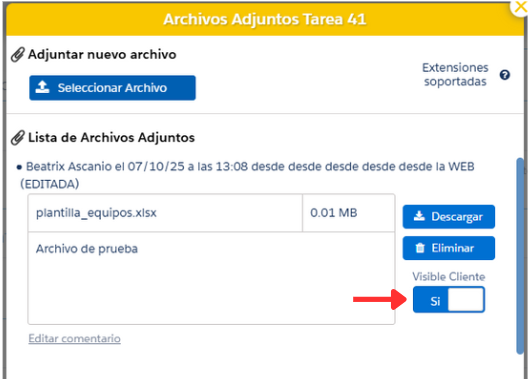
Nota: Por defecto, al subir un archivo, la opción “Visible Cliente” queda desactivada