

La carga masiva de clientes permite crear hasta 500 clientes a la vez a partir de un archivo Excel, en lugar de ingresarlos uno por uno.
La plantilla incluye, además de los datos básicos del cliente, columnas para completar hasta 3 Campos Personalizados de Cliente, que quedan cargados automáticamente en cada cliente creado.
A continuación se explica el paso a paso, cómo llenar el archivo y cómo resolver los avisos y errores que pueden aparecer durante la carga.
Funcionamiento
Para realizar una carga masiva de clientes, siga los siguientes pasos:
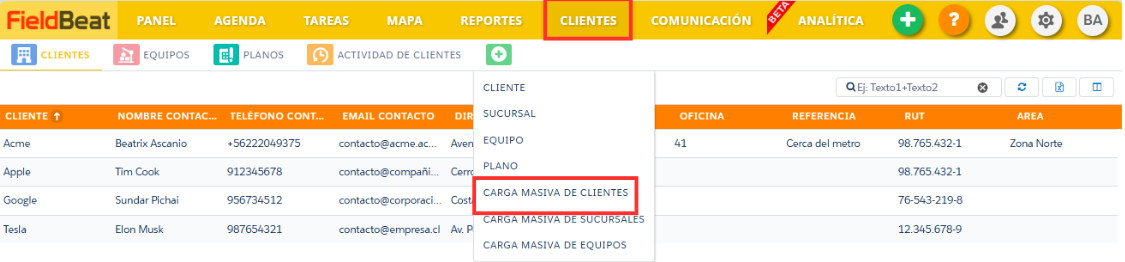
Paso 1: Ingresar a la plataforma web de FieldBeat y dirigirse a Clientes. Presionar el símbolo (+) y seleccionar Carga Masiva de Clientes.
Paso 2: Descargar la plantilla Excel desde el botón Plantilla.xlsx. Se recomienda descargar la plantilla en cada carga para asegurarse de usar la versión vigente, que incluye las columnas de Campos Personalizados.

Paso 3: Completar el archivo con los datos de los clientes, siguiendo las indicaciones de la sección Cómo llenar el archivo.
Paso 4: Si necesita geolocalizar las direcciones, activar el switch Activar geolocalización. Luego presionar Seleccionar Archivo y elegir el archivo desde el computador.

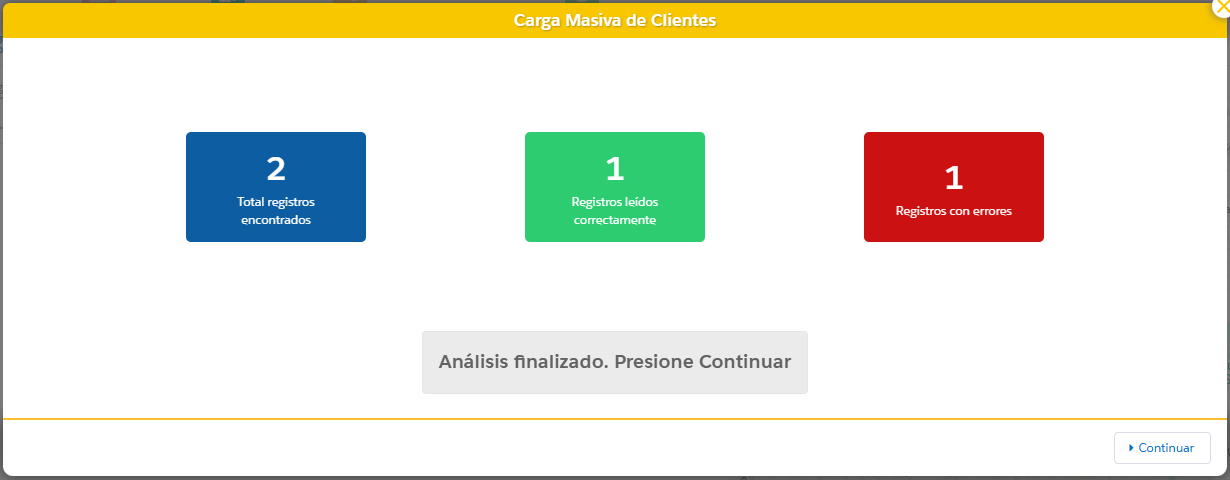
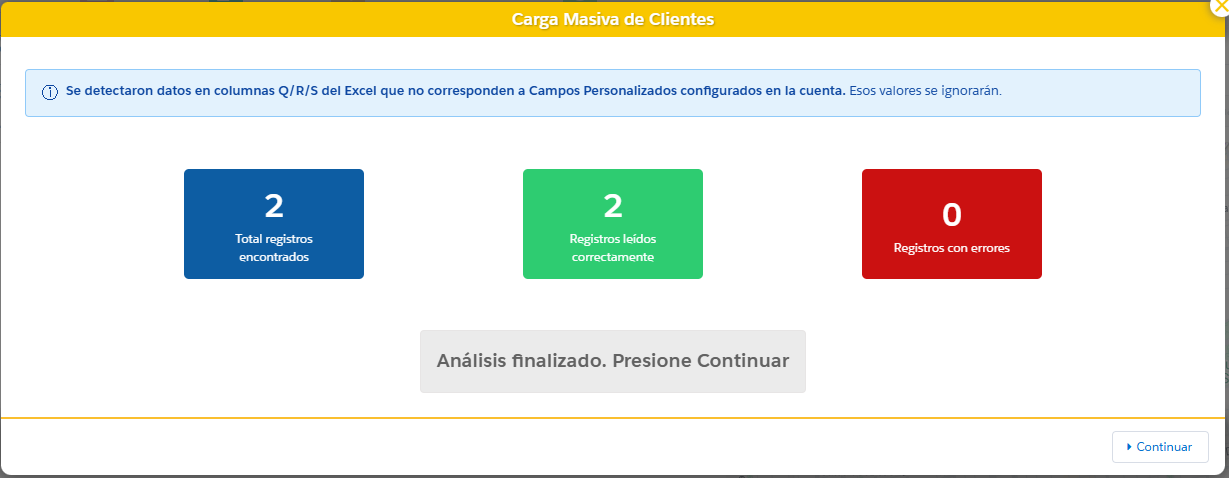
Paso 5: El sistema validará la estructura del archivo (ver sección Validaciones al subir el archivo). Si la estructura es correcta, mostrará un resumen con el total de registros encontrados, los registros leídos correctamente y los registros con errores. Presionar Continuar para revisar el listado.
Paso 6: Revisar el listado y corregir los registros que aparezcan con estado ERROR (ver sección Revisión y corrección de errores).
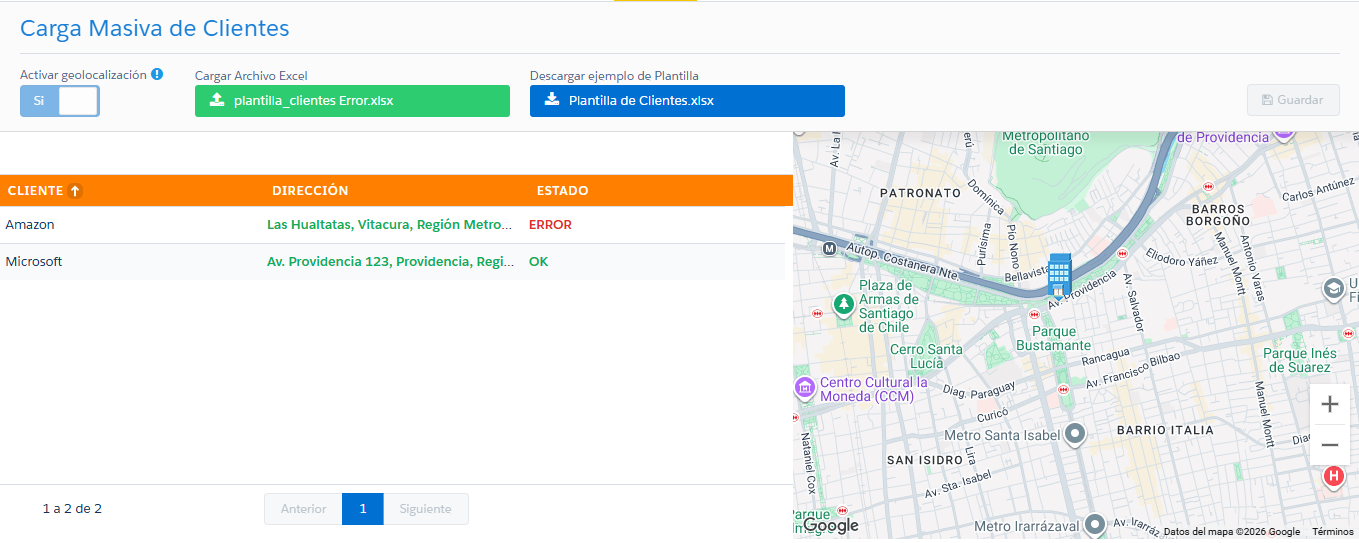

Paso 7: Presionar Guardar para crear todos los clientes en el sistema.
Cómo llenar el archivo
La plantilla contiene 19 columnas con encabezados fijos: Nombre, Rut, Telefono, Calle, Numero, Comuna, Piso, Oficina, Referencia, Latitud, Longitud, Area, Email, NombreContacto, TelefonoContacto, EmailContacto, CP Cliente 1, CP Cliente 2 y CP Cliente 3.
Nombre: es el único dato obligatorio del cliente. El sistema no distingue mayúsculas de minúsculas en el nombre; revise que no existan clientes duplicados.
Area: debe escribirse exactamente igual al nombre del área registrada en la plataforma, respetando mayúsculas, minúsculas y acentos. Si el valor no corresponde a un área existente, el registro queda con error. La carga masiva no crea áreas nuevas. La celda puede dejarse vacía si el cliente no lleva área.
Email: para ingresar varios correos, separarlos por comas y sin espacios.
No modificar los encabezados de las columnas ni cambiar su orden, y no agregar ni eliminar columnas: el archivo será rechazado al subirlo.
Si copia datos desde otro archivo, pegar solo valores, sin formato.
Mantener el archivo en formato Excel con extensión .xlsx.
El archivo admite un máximo de 500 registros. Si necesita cargar más clientes, divida los datos en archivos sucesivos.
Columnas de Campos Personalizados (CP Cliente 1, 2 y 3)
Las tres últimas columnas de la plantilla (Q, R y S) corresponden a los Campos Personalizados de Cliente configurados en la cuenta: la columna "CP Cliente 1" corresponde al primer campo configurado, "CP Cliente 2" al segundo y "CP Cliente 3" al tercero.
Los encabezados "CP Cliente 1", "CP Cliente 2" y "CP Cliente 3" son fijos: no deben reemplazarse por los nombres de los campos configurados en la cuenta.
El valor de cada celda debe ser compatible con el tipo del campo personalizado (texto, número, fecha, lista, etc.). Un valor incompatible deja el registro con error.
Si un campo personalizado está configurado como obligatorio, la celda correspondiente no puede quedar vacía; de lo contrario el registro queda con error.
Si la cuenta tiene menos de 3 campos personalizados configurados, las columnas sobrantes deben mantenerse en el archivo, pero sus datos se ignoran y no generan error.
Nota: Los valores cargados en estas columnas quedan registrados como Campos Personalizados del cliente creado. La carga masiva de sucursales tiene su propio archivo y sus propios Campos Personalizados.
Validaciones al subir el archivo
Al seleccionar el archivo, el sistema valida en orden la extensión, los encabezados de las columnas y la cantidad de registros. Si alguna validación falla, aparece un mensaje rojo al pie de la ventana y la carga no continúa:
Archivo que no es Excel: "El archivo seleccionado no es Excel".
Encabezados modificados, reordenados, agregados o faltantes: "El archivo no respeta la estructura de columnas de la plantilla. Revise el archivo y vuelva a cargar."
Más de 500 registros: "Máximo 500 registros por archivo".
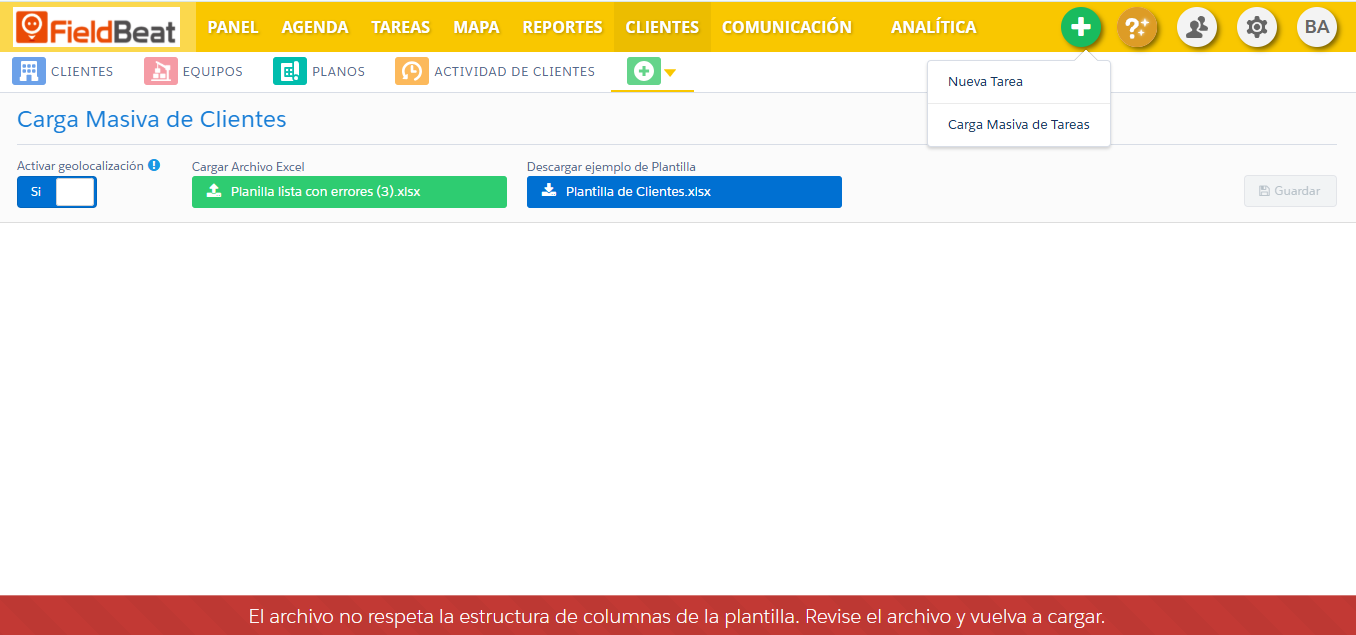
Si el archivo tiene la estructura correcta pero no contiene registros, el sistema muestra la alerta "No se han encontrado clientes en el archivo seleccionado".
Aviso de columnas de Campos Personalizados que no aplican
Si el archivo trae datos en columnas de Campos Personalizados que no corresponden a la configuración de la cuenta, el resumen de la carga muestra un aviso azul informativo. Este aviso no bloquea la carga: solo indica que esos valores se ignorarán.
Cuenta sin Campos Personalizados de Cliente configurados: "Esta cuenta no tiene Campos Personalizados Cliente configurados. Los datos de las columnas Q-S del Excel se ignorarán."
Cuenta con 1 o 2 Campos Personalizados configurados y datos en columnas que sobran: "Se detectaron datos en columnas Q/R/S del Excel que no corresponden a Campos Personalizados configurados en la cuenta. Esos valores se ignorarán."
Revisión y corrección de errores
En el listado, cada registro muestra su estado: OK cuando está listo para crearse y ERROR cuando tiene algún dato por corregir. El botón Guardar permanece deshabilitado mientras exista al menos un registro con estado ERROR.
Para ver la causa del error, abrir la edición del registro desde el listado: los campos con problemas aparecen con borde rojo y muestran el detalle al pasar el cursor sobre ellos. Algunos ejemplos:
Área que no existe en la cuenta: "Area no existe".
Campo Personalizado obligatorio sin valor: "Campo obligatorio ausente".
Valor incompatible con el tipo del Campo Personalizado: el mensaje indica el valor recibido, el tipo del campo y el formato esperado.
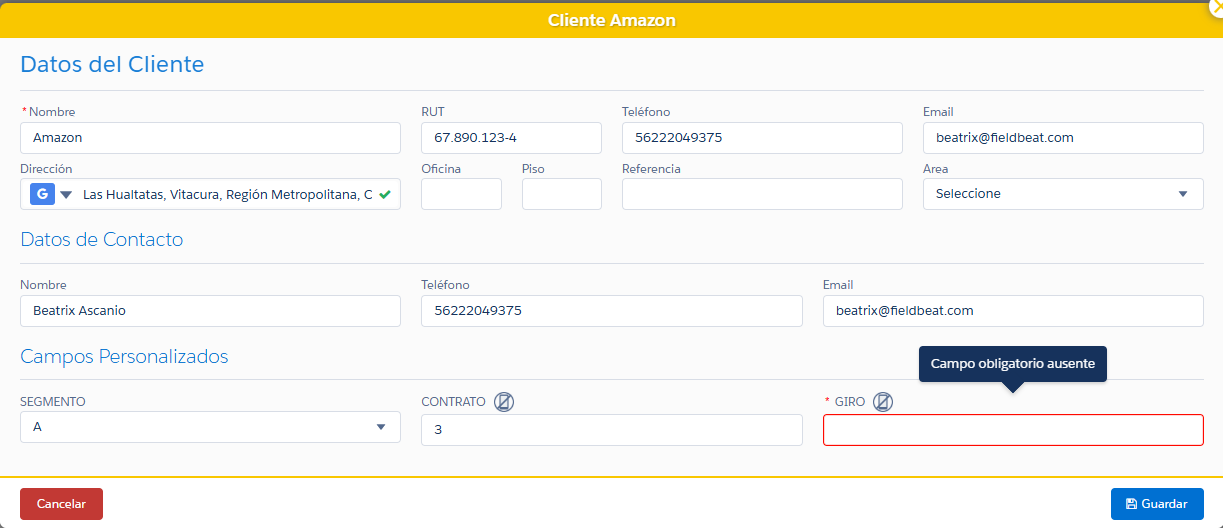
Corrija el valor directamente en la ventana de edición y guarde: el registro pasará a estado OK. También puede eliminar el registro del listado y cargarlo más adelante en otro archivo. Los registros correctos del mismo archivo se crean normalmente al presionar Guardar.
Artículos relacionados
• [Crear Cliente]
• [¿Cómo realizar una carga masiva de sucursales?]
• [CARGA MASIVA: ARCHIVO EXCEL]