

En todo momento podrá subir un archivo a la plataforma que puede quedar asociado a un cliente determinado. Los archivos posibles de enviar son:
- Fotografías
- Ubicaciones
- Formularios
Pasos a seguir para adjuntar un archivo adjunto:
Paso 1: Para enviar un archivo debe presionar el botón con los 3 puntos:

Paso 2: Seleccionar el tipo de archivo que desea enviar:
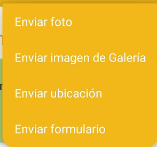
Pasos para enviar una fotografía:
Paso 1: Presione en Enviar foto.
Paso 2: Tome la fotografía con el teléfono.
Paso 3: Si la fotografía está correcta, debe presionar en la pantalla ACEPTAR.
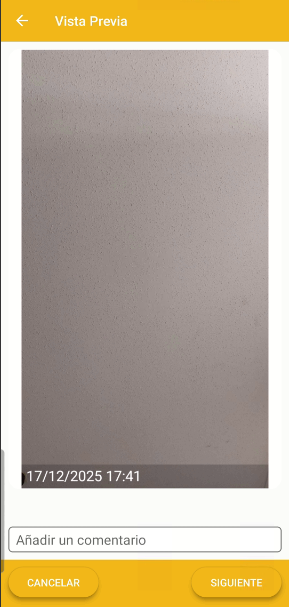
Paso 4: Se desplegará la Vista Previa, la cual permite agregar un comentario. Luego presione el botón SIGUIENTE:
Paso 5: Para finalizar, si corresponde, se debe seleccionar el cliente asociado a la fotografía:
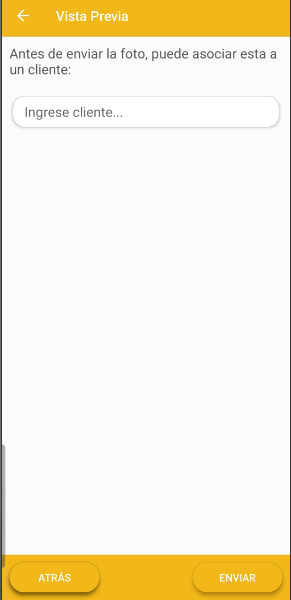
Paso 6: Presionar ENVIAR para subir la imagen a la plataforma.
Pasos para enviar una imagen desde la galería del teléfono:
Paso 1: Para enviar un foto tomada anteriormente presione Enviar imagen de Galería.
Paso 2: Seleccione la foto que quiere enviar.
Paso 3: Agregue un comentario si es necesario, seleccione al cliente y presione Enviar.
Pasos para enviar una ubicación:
Paso 1: Presione Enviar ubicación.
Paso 2: Seleccione en mapa el punto que desea enviar.
Paso 3: Agregue un comentario si es necesario y presione SIGUIENTE:
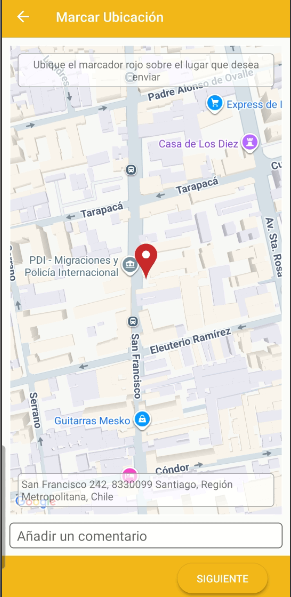
Paso 4: Seleccione el cliente donde realizó la marca de ubicación y presione Enviar
Pasos para enviar un Formulario:
Paso 1: Presione Enviar un formulario
Paso 2: Seleccione el formulario que desea enviar y presione SIGUIENTE:
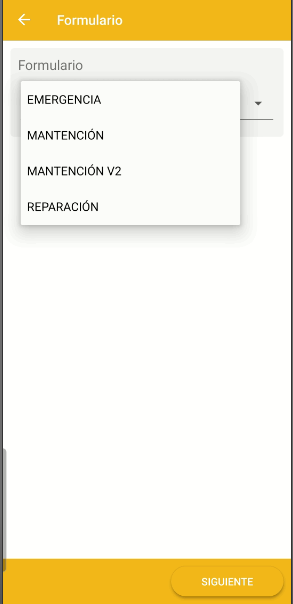
Paso 3: Complete la información requerida por el formulario.
Paso 4: Seleccione el cliente donde realizó el formulario y presione Enviar.