

¿QUÉ ES FIELDBEAT?
FieldBeat es una plataforma que permite gestionar actividades en terreno de manera digital.
¿CÓMO FUNCIONA?
FieldBeat funciona en dos ambientes de cara al cliente:
- Ambiente Web (página web que se maneja a través de un computador).
- Ambiente Aplicación Móvil (aplicación que se descarga al teléfono móvil).
Nota: La aplicación móvil de FieldBeat sólo está disponible para sistema Android, por ahora no está disponible para sistema IOS u otros.
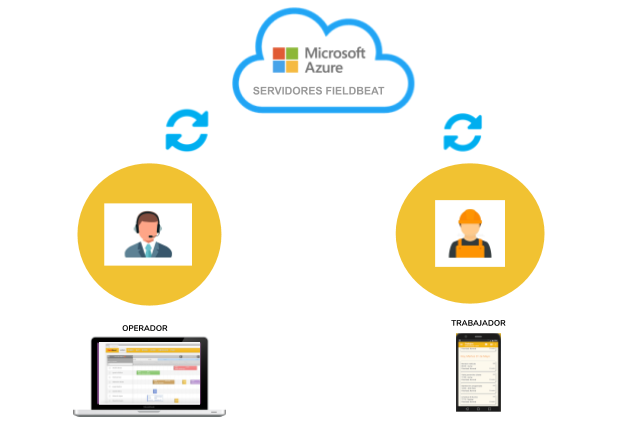
Toda la información que es capturada en terreno y gestionada en la página web es almacenada en nuestra nube virtual, la cual se encuentra alojada en la infraestructura de Microsoft Azure:
TIPOS DE USUARIOS
En FieldBeat existen 3 tipos de usuarios:
1. Usuario Operador: usuario que utiliza la página web y puede tener asociados distintos roles:
- Rol Administrador: Posee acceso a la configuración y a toda la información asociada en la plataforma;
- Rol Operador: Posee filtros asociados para tener acceso total o una parte de la información de la plataforma;
- Rol Visor: Posee acceso sólo a visibilizar la información de la plataforma y, al igual que el rol operador, tiene filtros.
2. Usuario Trabajador: usuario que utiliza la aplicación móvil.
3. Usuario Cliente: Permite crear un acceso restringido al cliente final en el cual se podrán disponibilizar los reportes terminados y permitir la solicitud de tareas.
ESTADOS DE UNA TAREA
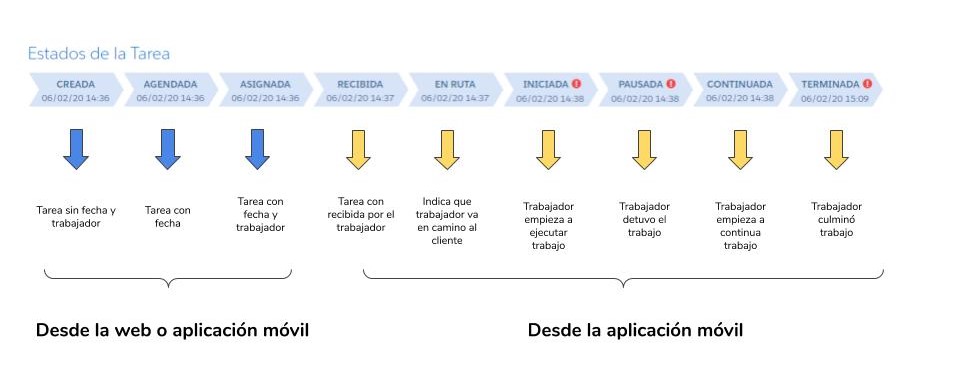
Dentro del flujo de una tarea, existen distintos estados asociados a cada una de las acciones que se realizan sobre una tarea.
La siguiente imagen muestra los estados asociados al flujo de una tarea, su significado y el ambiente de trabajo al cual corresponda:
CREACIÓN DE TAREA
Antes de entrar en el tema de la creación de tareas, debemos previamente crear un FORMULARIO y un CLIENTE.
FORMULARIO: Es el reporte u orden de servicio que va a completar el trabajador en terreno. Si desea saber cómo crear un formulario, debe ingresar en la sección CONFIGURACIÓN PLATAFORMA -> FORMULARIO de nuestro portal de autoayuda o ingresar al siguiente LINK
CLIENTE: Es la empresa o persona a quien se le realizará el trabajo. Este perfil debe ser creado previamente en la plataforma para poder asociarle a una tarea o bien puede ser generado al momento de crear la tarea. Para mayor información relacionada con la creación de un cliente puedes ingresar a la sección GUÍA DE USO PÁGINA WEB -> CLIENTE -> CREAR CLIENTE o ingrese al siguiente LINK
Para crear una tarea, se debe presionar el ícono del símbolo + ubicado en la parte superior del lado derecho de la página web.
Al presionarlo, se habilitará una pantalla (modal de tarea) donde se visualizarán distintos campos a llenar, tales como:
- Cliente
- Sucursal
- Datos de contacto
- Fecha de ejecución de la tarea
- Formulario
Una vez completados los datos de la tarea, se visualizarán dos botones:
- Guardar: La tarea será guardada y quedará en estado creada o agendada (en el caso que tenga fecha);
- Asignar: La plataforma mostrará la lista de los técnicos creados en el sistema; una vez seleccionado el trabajador que se desea asignar, se deberá presionar guardar y la tarea quedará en estado asignada;
TAREA EN LA APLICACIÓN MÓVIL
Una vez creada, agendada y asignada la tarea, ésta llegará al teléfono del técnico en terreno para que sea completada con los datos solicitados.
Al recibir la tarea, el técnico deberá presionar el botón EN RUTA para indicar que se encuentra camino a ejecutar la tarea en la dirección asignada; de esta manera, el operador tendrá visibilidad del estado real en el cual se encuentra la tarea.
Al llegar al lugar de destino, el trabajador deberá presionar el botón INICIAR para informar que ha iniciado la ejecución de la tarea que le fue asignada.
Al terminar de completar el formulario, la empresa tendrá la opción de pedir al técnico que le solicite al cliente cierta información que permita validar la correcta ejecución de la tarea (firma, nombre y RUT). De la misma manera, el trabajador también podrá ingresar sus datos personales (firma, nombre y RUT) para garantizar la realización de la actividad ejecutada.
Finalmente, el técnico deberá presionar el botón TERMINAR y la tarea se sincronizará con nuestra plataforma, quedando disponible el reporte en tiempo real y en formato digital.
Si deseas profundizar más en cada uno de los puntos mencionado, te invitamos a visitar nuestro portal de AUTOAYUDA.