

Una vez creado un cliente, es posible agregar sucursales asociados a él, para lo cual hay dos formas:
- Crear una sucursal de manera individual
- Realizar una carga masiva de sucursales
CREAR UNA SUCURSAL
Paso 1: En Clientes presione la pestaña “Crear” y luego “Sucursal”: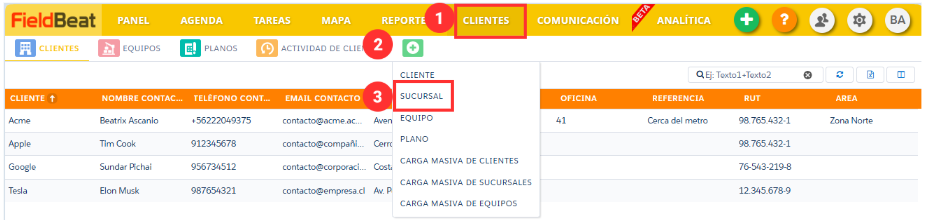
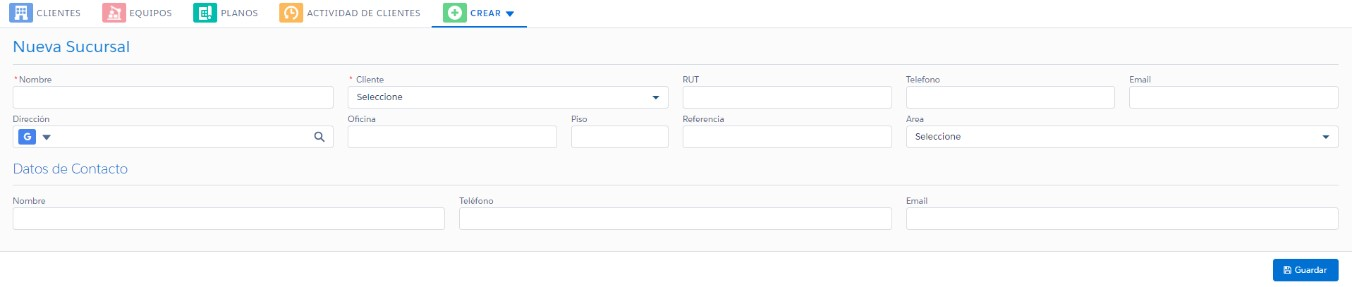
Paso 2: Ingrese la información solicitada:
- El campo “Nombre” es obligatorio (este campo permitirá realizar todas las operaciones del cliente).
- Se debe seleccionar Cliente donde se creará la sucursal.
- La dirección se agrega de la misma forma como se hace con el Cliente.
- Datos de Contacto corresponde a la información de la persona que validará o supervisará la ejecución de la tarea en el lugar del Cliente.
- Presione Guardar para registrar la información:
Nota: Si se ingresa un correo electrónico y está activado el envío de emails desde la configuración de la plataforma, la persona de contacto podrá revisar el correo automáticamente sobre el reporte de tarea.
CARGA MASIVA DE SUCURSALES
Paso 1: En Clientes presione la pestaña “Crear” y luego “Carga Masiva de Sucursales”: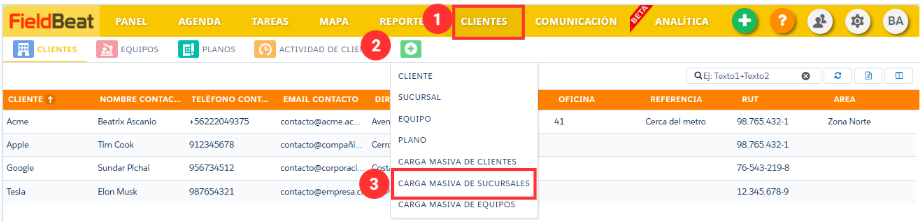
Paso 2: Configurar los datos para la carga masiva:
- Descargue la plantilla Excel con el formato de información a subir.
- Previo a subir los datos, si necesita geolocalizar cada una de las direcciones, active la geolocalización.
- Seleccione el Cliente al que se le agregarán las sucursales.
- Elija el archivo Excel a subir desde el computador.

Paso 3: El sistema leerá la información del archivo Excel y la mostrará en una tabla para posterior edición. Siga los mismos pasos que ha llevado a cabo para realizar la carga masiva de clientes.
Paso 4: Una vez revisados todos los registros, presionar Guardar y el sistema comenzará a crear todas las sucursales ingresadas.
MODIFICAR EL NOMBRE DE UNA SUCURSAL
El nombre de una sucursal no se puede modificar, en caso de que necesite realizar la modificación puede contactarnos por el canal soporte@fieldbeat.com indicando el nombre del cliente y sucursal actual, tal como aparece en la página web y enviando el nombre nuevo.