

Este tipo de usuario permite darle acceso a sus clientes para la creación de órdenes de trabajo y visualización de reportes terminados, además de permitir la edición y eliminación de información asociada al cliente.
Para poder crear este tipo de usuario debe seguir los siguientes pasos:
Paso 1: Ingresar a la plataforma web de FieldBeat, hacer click en el botón de configuración y luego ir a la sección de usuarios.
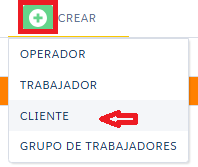
Paso 2: Hacer click en el botón con el símbolo (+) crear y seleccionar “Cliente”.
Paso 3: Ingresar los datos del cliente: “nombre”, “email”, “teléfono”, los datos de acceso “usuario” y “clave”, y seleccionar el “cliente” y “sucursal” que corresponde.
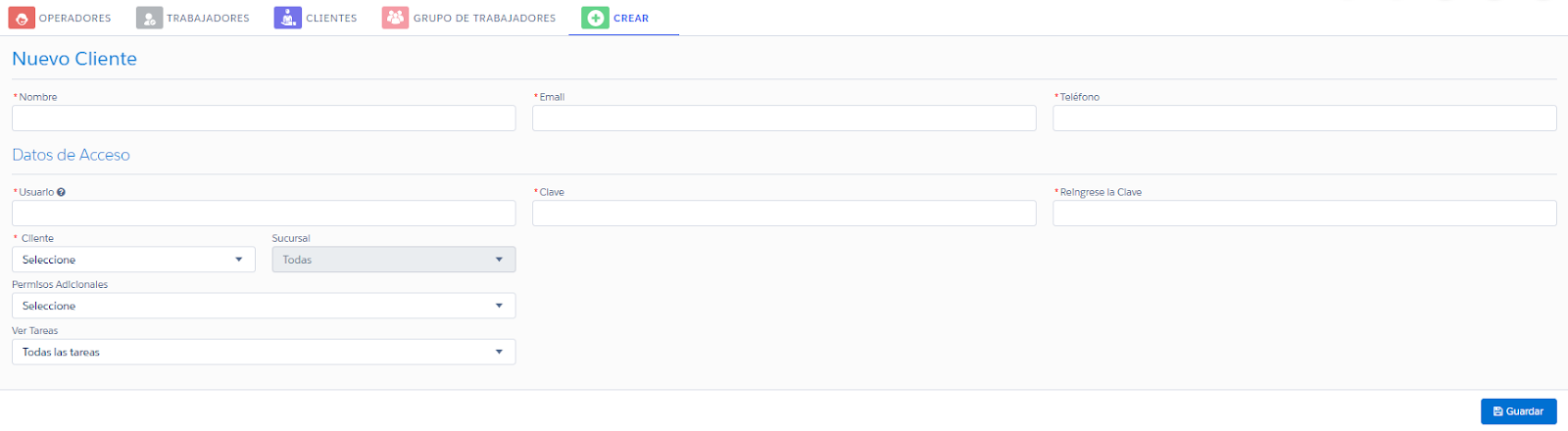
Paso 4: Seleccionar los permisos adicionales que se necesite otorgar: “crear tareas”, “crear y agendar tareas” y/o “editar datos de cliente”.
- Permisos Adicionales
- Crear Tareas: ingresar tareas sin fecha.
- Agendar Tareas: ingresar tareas con fecha.
- Crear, Editar, Eliminar Clientes: para modificar su información
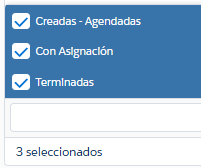
Paso 5: Seleccionar las opciones para ver las tareas por estados: “creadas - agendadas”, “con asignación” y/o “terminadas”
Paso 6: Para finalizar hacer click en el botón “guardar”.
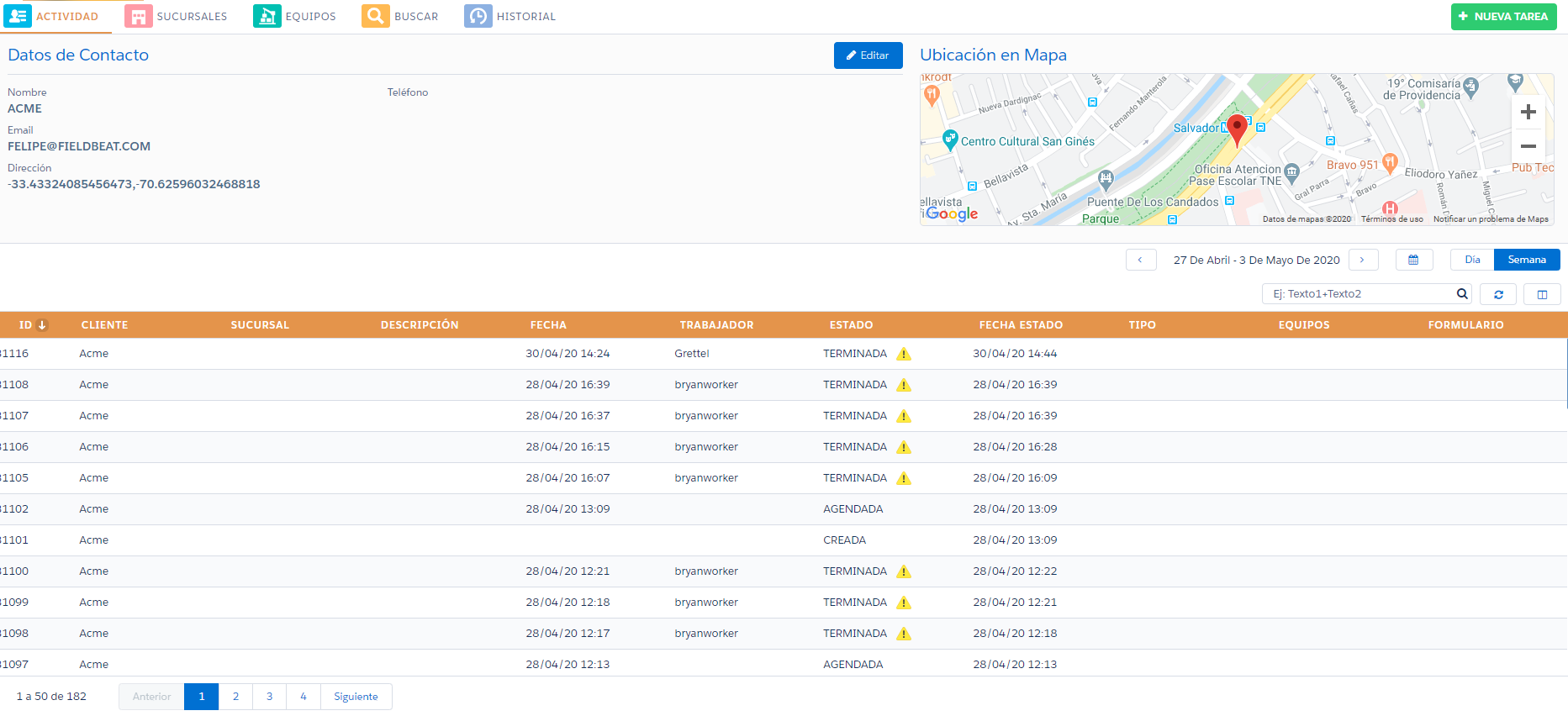
La vista asociada a este tipo de usuario es distinta a la visualización de un operador, ya que sólo puede visualizar única y exclusivamente su información.
A continuación se muestra la vista de la plataforma para el usuario CLIENTE:
Iniciar sesión en la página web como usuario cliente
Para iniciar sesión en la página web de FieldBeat como usuario cliente debe seguir los siguientes pasos:
Paso 1: En el navegador abrir la URL: https://teams.fieldbeat.com/#/login
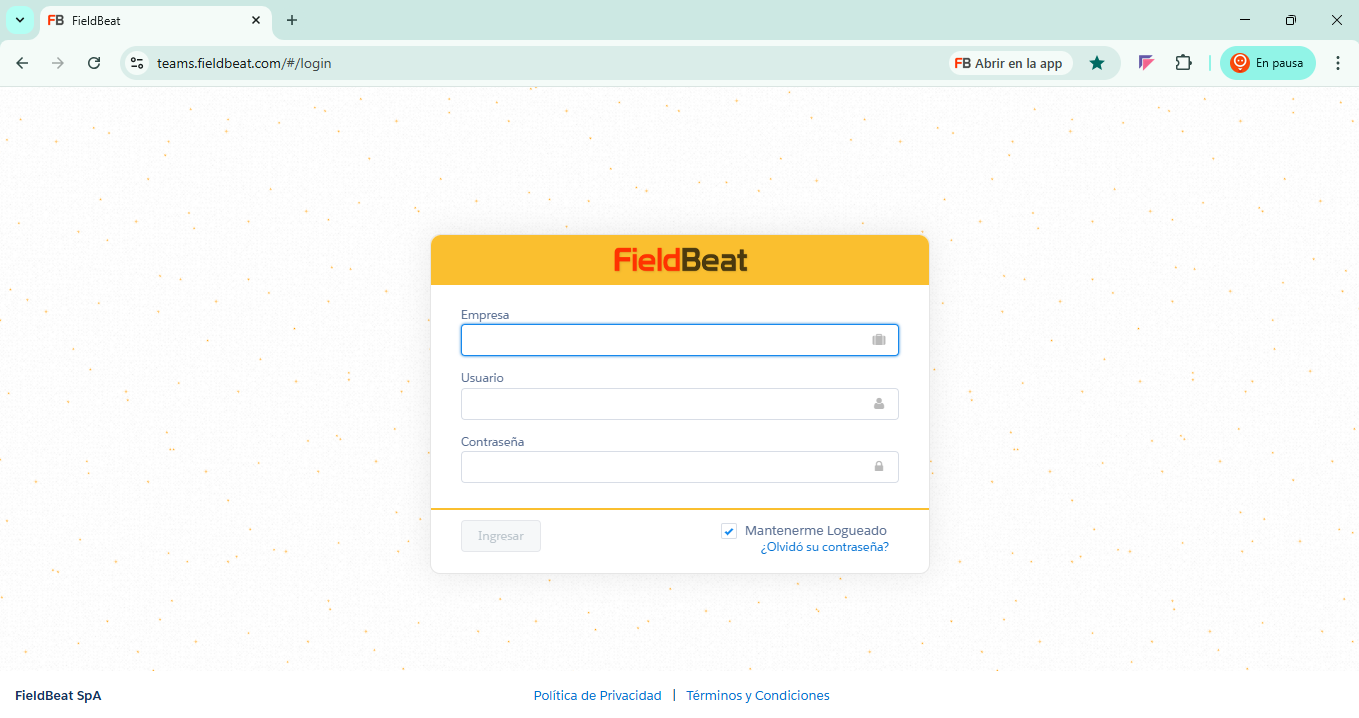
Paso 2: Insertar los datos solicitados, "Empresa", "Usuario" Y "Contraseña", luego hacer click en el botón "Ingresar".
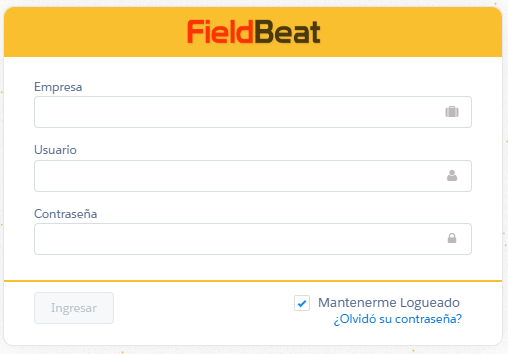
NOTA: En caso de olvidar su contraseña haga click en "¿Olvidó su contraseña?" y siga los pasos explicados en Cambiar contraseña de un usuario