

Este tipo de usuario es quien gestiona la plataforma y tiene acceso únicamente al portal web de FieldBeat.
Para poder crear este tipo de usuario debe seguir los siguientes pasos:
Paso 1: Ingresar a la plataforma web de FieldBeat, hacer click en el botón de configuración y luego ir a la sección de usuarios.

Paso 2: Hacer click en el botón con el símbolo (+) crear y seleccionar “operador”

Paso 3: Ingresar los datos del usuario solicitados: “nombre”, “email”, “teléfono” y los datos de acceso “usuario” y “clave”.
Recomendaciones para crear el usuario de acceso:
Usar solo minúsculas, Sin dejar espacios en blanco.
Evitar caracteres no permitidos (‘ / | .) apóstrofe, barra diagonal y barra vertical.
Usuario breve y claro.

Paso 4: Seleccionar el tipo de rol según corresponda. Este usuario puede tener asociado roles con distintos privilegios:
Administrador: tiene acceso a todo el sistema y puede cambiar su configuración.
Operador: puede acceder a todo el sistema, pero no puede modificar la configuración de este.
Visor: puede ver información, pero no puede cambiar datos.

Paso 5: Si el usuario tiene Rol Operador se puede personalizar con acceso a las diferentes secciones de la web
Respecto a las tareas puede:
Crear Tareas: ingresar tareas sin fecha ni trabajador
Agendar Tareas: ingresar tareas con fecha pero sin trabajador
Asignar tareas: ingresar tareas con trabajador
Se pueden otorgar permisos adicionales:
Editar Tareas: modificar la información de una tarea
Crear, Editar, Eliminar Clientes: modificar clientes
Eliminar Tareas: eliminar una tarea
Si el usuario tiene Rol Visor se puede personalizar para que sólo pueda ver la información de las diferentes secciones de la web, sin poder realizar acciones de modificación y eliminación.
Paso 6: Se pueden seleccionar filtros del operador para cualquiera de los roles, estos son:
Grupo de Trabajadores: si se crearon grupos de trabajadores, se puede limitar el acceso a ciertos grupos y sólo ver las tareas de ese grupo de trabajadores.
Tipos de Equipos: se puede dar acceso a los operadores a ciertos tipos de equipos.
Áreas de Clientes: se puede limitar el acceso para ver los clientes de determinada área.
y ver tareas por estado:
Creadas - agendadas
Con asignación
Terminadas
Paso 7: Para finalizar hacer click en el botón “guardar”

Iniciar sesión en la página web como usuario operador
Para iniciar sesión en la página web de FieldBeat como usuario operador debe seguir los siguientes pasos:
Paso 1: En el navegador abrir la URL: https://teams.fieldbeat.com/#/login
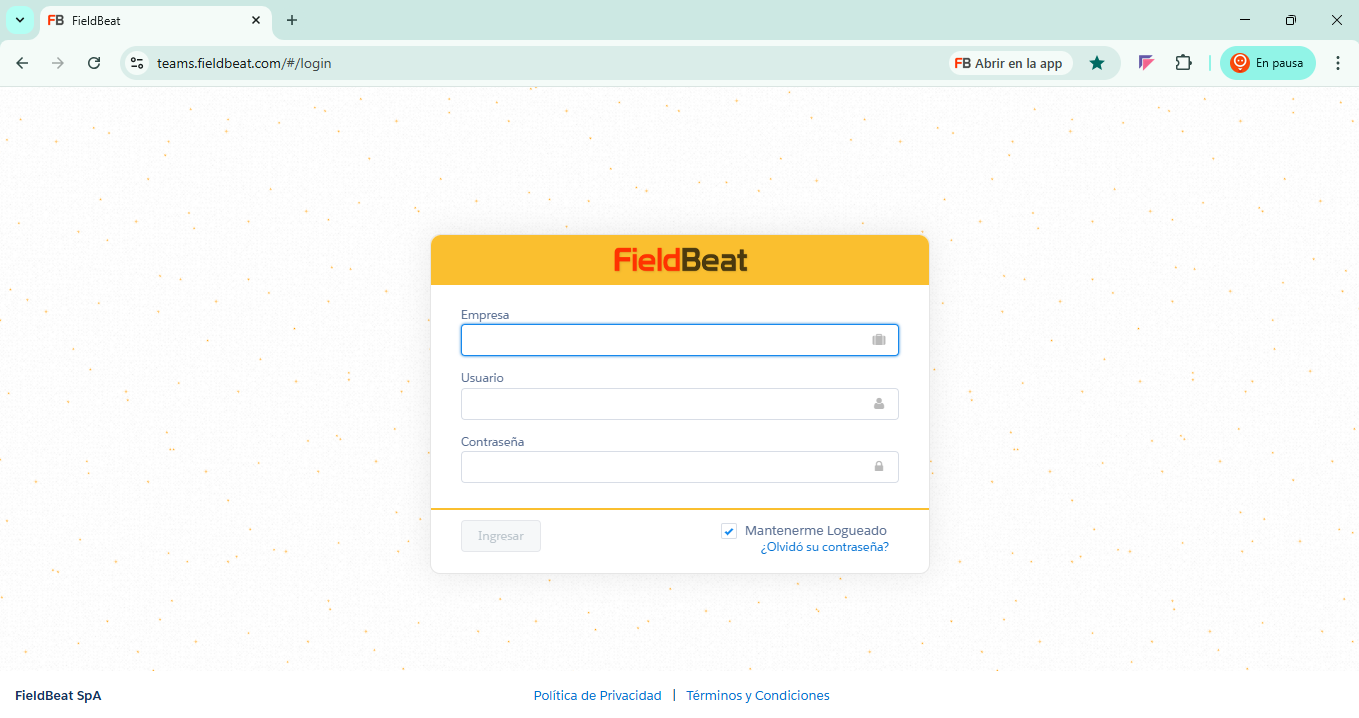
Paso 2: Insertar los datos solicitados, "Empresa", "Usuario" Y "Contraseña", luego hacer click en el botón "Ingresar".
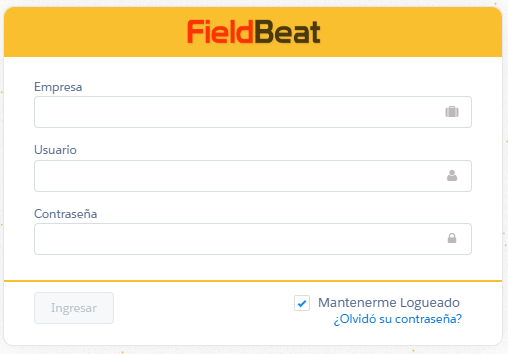
NOTA: En caso de olvidar su contraseña haga click en "¿Olvidó su contraseña?" y siga los pasos explicados en Cambiar contraseña de un usuario