

Pasos para realizar una tarea desde la aplicación móvil:
1. Presione sobre la tarea a realizar:
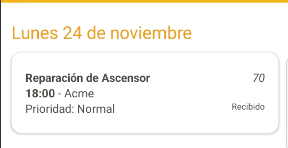
2. Lea el contenido de la tarea:
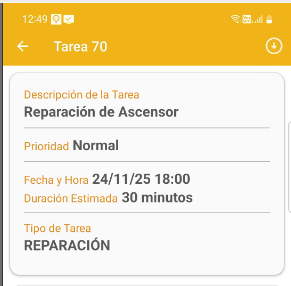
Tarea a Realizar: verá el detalle de la actividad a realizar
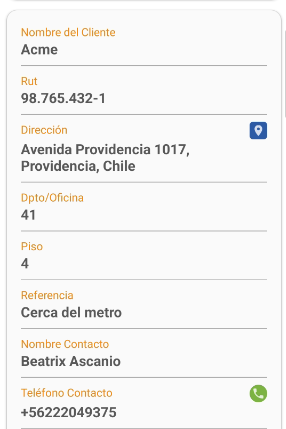
Tarea a Realizar: verá el detalle de la actividad a realizar.
Datos del Cliente: aparecen todos los datos del cliente (empresa) y persona de contacto.
Abrir Mapa: podrá visualizar el lugar donde se debe realizar la actividad, pudiendo utilizar Google Maps o Waze para dirigirse al lugar.
Llamar: al presionar el botón se abrirá el marcador de teléfono para realizar la llamada a la persona de contacto del cliente.

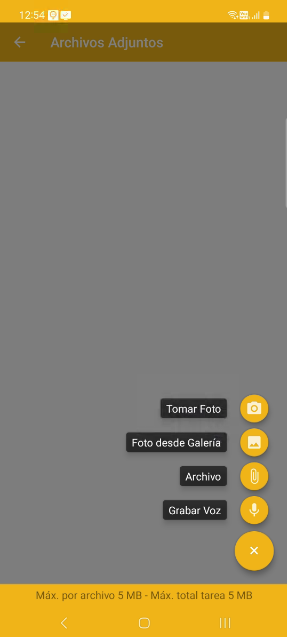
Adjuntar Archivo: podrá agregar una foto, firma o marcar una ubicación importante.
Estado Tarea: las tareas tienen estados asociados al nivel de avance.
-> PRESIONE CADA ESTADO CUANDO CORRESPONDA.
Lista de Estado:



EN RUTA: presione EN RUTA cuando comience a viajar al lugar donde tiene que realizar la tarea.
INICIAR: cuando comience a realizar la tarea.
TERMINAR: cuando haya finalizado una tarea.
Estados Adicionales:


PAUSAR: si ha iniciado una tarea, podrá pausarla para indicar que se ha detenido la ejecución.
REANUDAR: cuando vuelva a trabajar sobre la tarea, podrá presionar CONTINUAR.
Contenido Adicional a Completar
Las tareas podrán contener una LISTA DE PASOS o CHECKLIST a ser completados.
Las tareas también podrán ir acompañadas de un FORMULARIO, el cual corresponde a un reporte con datos que se deberán ingresar en el sistema.
Al finalizar una tarea, podría aparecer el FORMULARIO DE INCIDENCIAS, el cual debe ser activado y permite indicar si una tarea tuvo problemas al momento de la ejecución.
Si se habilita la opción FIRMA de tareas, se desplegará una previsualización completa de la tarea y permitirá que el cliente y el trabajador puedan realizar una firma directamente en el teléfono.
Cada uno de estos temas son explicados en otras secciones de la Ayuda.