

En cada tarea el usuario trabajador podrá desde su aplicación móvil:
Subir archivos.
Visualizar archivos.
Descargar archivos.
Agregar comentarios a los archivos. (Solo a los subidos por éste)
Eliminar archivos. (Solo a los subidos por éste)
Al abrir una tarea se visualiza el ícono para acceder a la sección Adjuntos

Aparecerá un contador con el número de archivos incluidos en la tarea:

Al ingresar a la sección Adjuntos se observará cada uno de los archivos agregados a la tarea por: 1)Operador/Administrador 2) Cliente 3)Trabajador
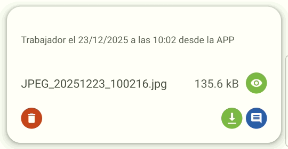
La tarjeta de cada archivo adjunto mostrará información sobre:
El usuario y fecha en que se subió el archivo.
Desde donde se subió el archivo: APP o WEB.
Nombre del archivo.
Peso del archivo.
El botón verde con el símbolo del ojo para ver el archivo.
El botón verde de descargar.
El botón azul para agregar un comentario.
El botón rojo con la papelera para eliminar.
Nota: El trabajador podrá agregar comentarios y eliminar archivos sólo en el caso de los elementos subidos por él mismo.
Para subir un nuevo archivo deberá seguir los siguientes pasos:
Paso 1: Hacer click en el símbolo (+) y seleccionar un tipo de archivo.
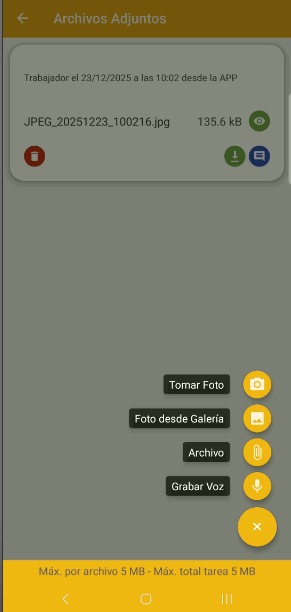
Paso 2: De acuerdo a la opción seleccionada deberá seguir diferentes pasos:
Tomar Foto: abre la cámara del teléfono para capturar una imagen.
Foto desde Galería: accede a la Galería de fotografías del teléfono para seleccionar una imagen a subir.
Archivo: accede al gestor de archivos del teléfono para seleccionar el que desea incluir en la tarea.
Grabar Voz: abre una interfaz para generar un archivo de audio donde deberá seguir los siguientes pasos:
Presionar el botón inferior Grabar para comenzar la grabación.
Una vez terminado el mensaje, presionar el botón Pausa.
Luego presionar el botón del ticket para subir el archivo.
Para cancelar la grabación, presione el botón de la X.
Paso 3: Una vez que el archivo se ha cargado en la aplicación, aparecerá en la lista de archivos de la tarea.
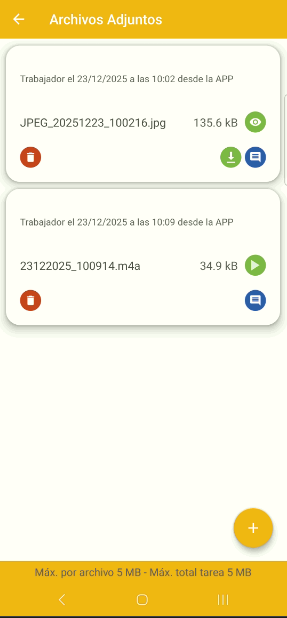
Nota: Por defecto, los archivos subidos por el trabajador no serán visibles por el Cliente.
Detalles a considerar:
Solo se permiten determinadas extensiones de archivos
Si el archivo tiene una extensión no soportada aparecerá un aviso en pantalla.
Existe un tamaño máximo para el archivo.
Si el tamaño del archivo es superior al tamaño permitido visualizará un mensaje en pantalla indicando la situación y no podrá subir el archivo.
Existe un tamaño máximo para la suma de archivos contenidos en la tarea
Si el tamaño del archivo produce que la tarea sobrepase el límite máximo de almacenamiento permitido para ésta, visualizará un mensaje en pantalla indicando la situación y no podrá subir el archivo.