Para subir un nuevo archivo deberá seguir los siguientes pasos:
Paso 1: Seleccionar la tarea donde requiere agregar el archivo adjunto.
Nota: en la imagen se muestra la selección de la tarea desde la sección Tarea, pero la selección puede ser desde cualquier sección de consulta de tarea.
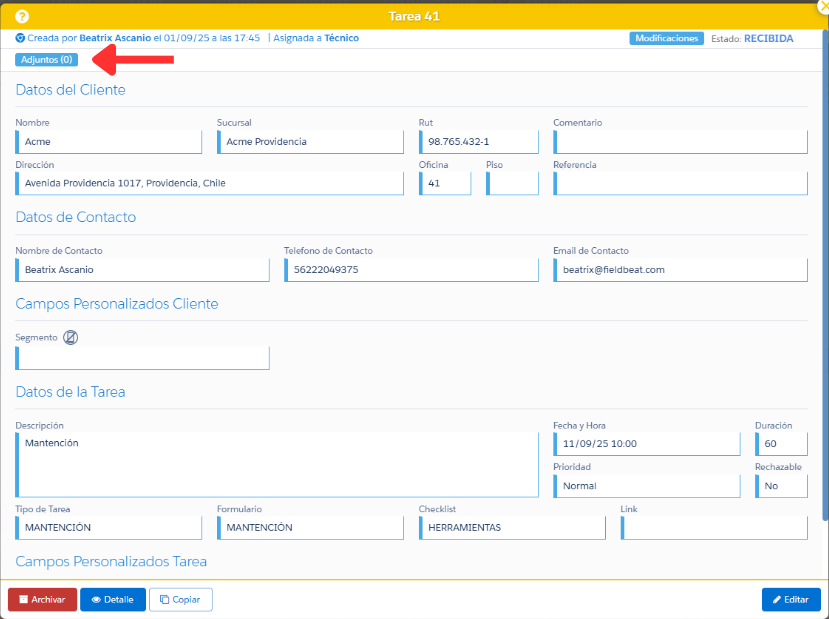
Paso 2: Abrir la tarea para desplegar la ventana con toda su información.
Paso 3: Presionar el botón azul “Adjuntos”.
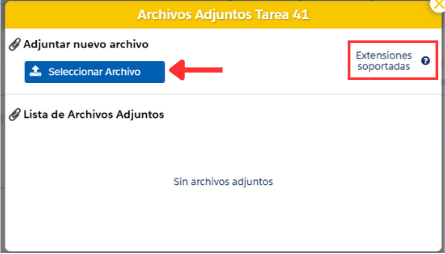
Paso 4: Se desplegará una ventana con la interfaz de archivos adjuntos.
Paso 5: Presionar “Seleccionar Archivo”.
Paso 6: Se abrirá el navegador de archivos de su computador.
Paso 7: Buscar y seleccionar el archivo. La plataforma comenzará a subirlo a la nube.
- Solo se permiten determinadas extensiones de archivos que podrá conocer presionando el botón “Extensiones Soportadas”.
- Existe un tamaño máximo para el archivo. Si el tamaño del archivo es superior al tamaño permitido visualizará un mensaje en pantalla indicando la situación y no podrá subir el archivo.
- Existen un tamaño máximo para la suma de archivos contenidos en la tarea. Si el tamaño del archivo produce que la tarea sobrepase el límite máximo de almacenamiento permitido para esta, visualizará un mensaje en pantalla indicando la situación y no podrá subir el archivo.
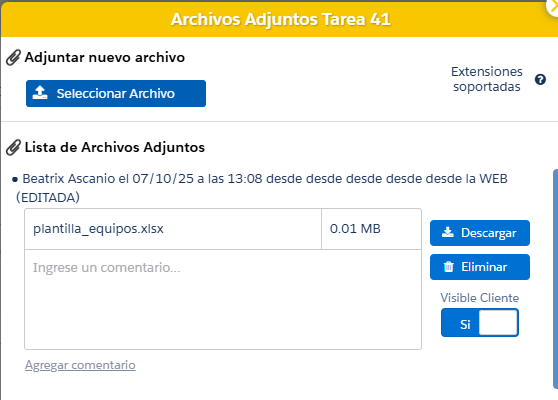
- Una vez cargado el archivo, aparecerá en la sección “Lista de Archivos Adjuntos”.
Nota: Por defecto, al subir un archivo, este aparecerá en la aplicación del trabajador asignado a la tarea.
Para acceder a los archivos adjuntos en una tarea se debe:
- Ingresar a la tarea deseada.
- Presionar el botón azul “Adjuntos“.
El número entre paréntesis indica la cantidad de archivos cargados en la tarea.

En el modal de los archivos adjuntos se pueden descargar, eliminar y permitir que sea visible en el reporte de la tarea que se envía al cliente.