

Existen dos formas de crear un nuevo cliente:
- Crear un equipo de manera individual
- Realizar una carga masiva de equipos
CREAR UN EQUIPO
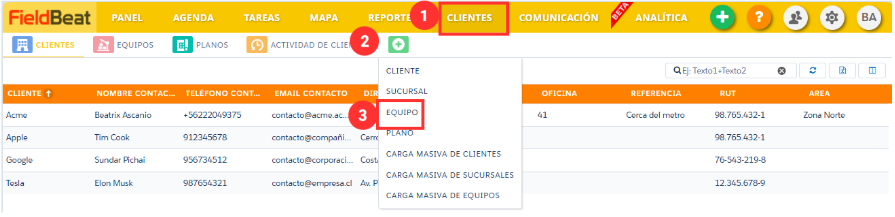
Paso 1: En Clientes presione el botón con el símbolo (+) “Crear” y luego “Equipo”:
Paso 2: Ingrese la información solicitada:

- ID es un campo obligatorio y será por medio del cual se identificará al equipo. Luego de creado el equipo, el ID no puede ser modificado.
- El campo Tipo es obligatorio y se debe configurar previamente desde la Configuración del sistema.
- Los campos Nombre, Marca, Modelo y número de serie son opcionales.
- Se debe seleccionar el Cliente y, opcionalmente, la sucursal donde estará instalado el equipo.
- Adicionalmente, se puede agregar la ubicación del cliente donde está instalado el equipo.
CARGA MASIVA DE EQUIPOS
Paso1: En Clientes presione el botón con el símbolo (+) “Crear” y luego “Carga Masiva de Equipos”: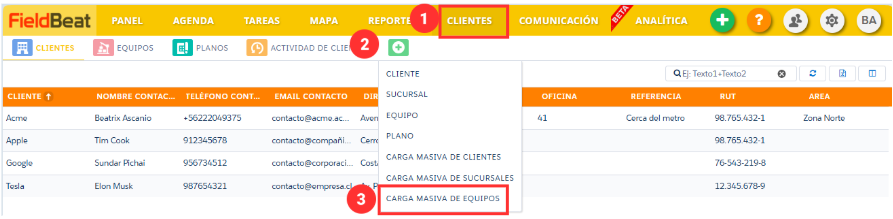
Paso 2: Configure los datos para la carga masiva:
- Descargue la plantilla Excel con el formato de información a subir.
- Seleccione el Cliente al que se agregarán los equipos.
- Opcionalmente, seleccione la sucursal donde se agregarán los equipos.
- Elija el archivo Excel a subir desde el computador:

Paso 3: La ventana que aparece a continuación mostrará un resumen de los registros validados. Se debe hacer click en continuar para seguir con el proceso.
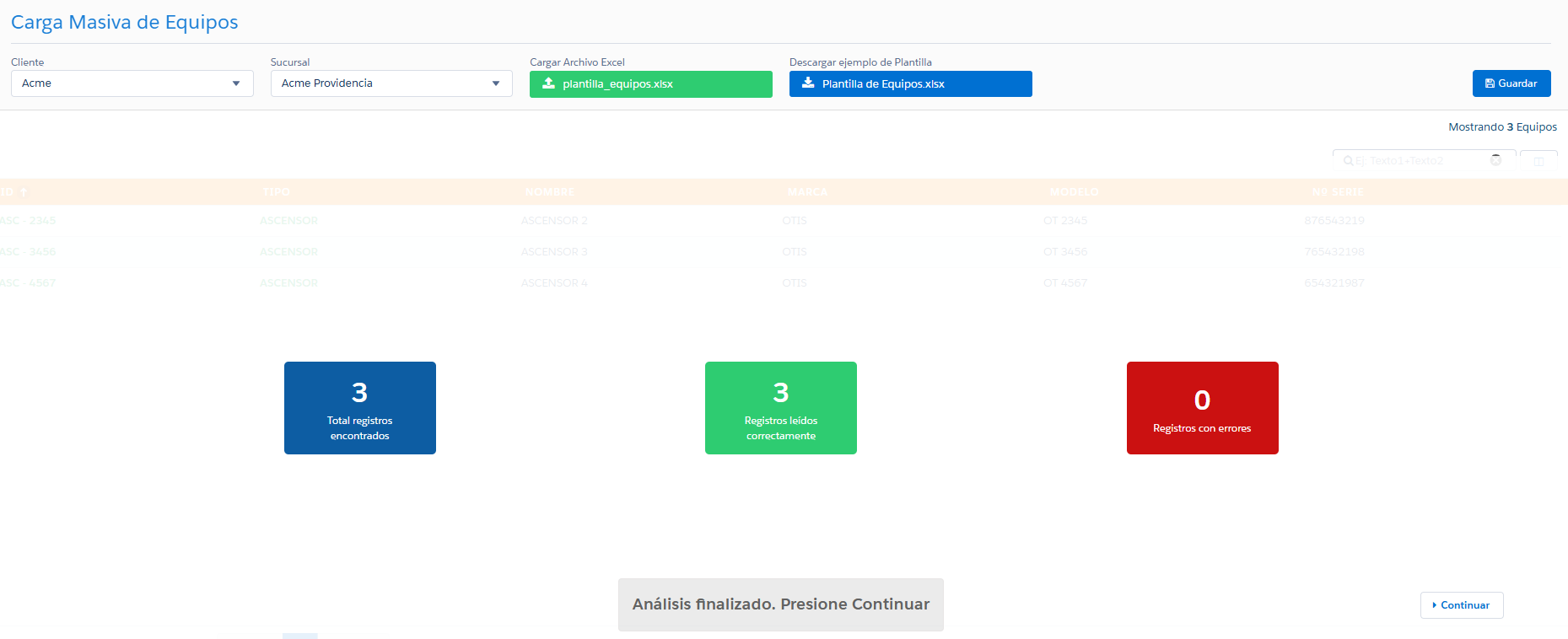
Se desplegará una lista en el que se podrá verificar que toda la información esté correcta.

En caso de que la carga de equipos presente algún error se indicará en el modal los registros que deben ser corregidos.
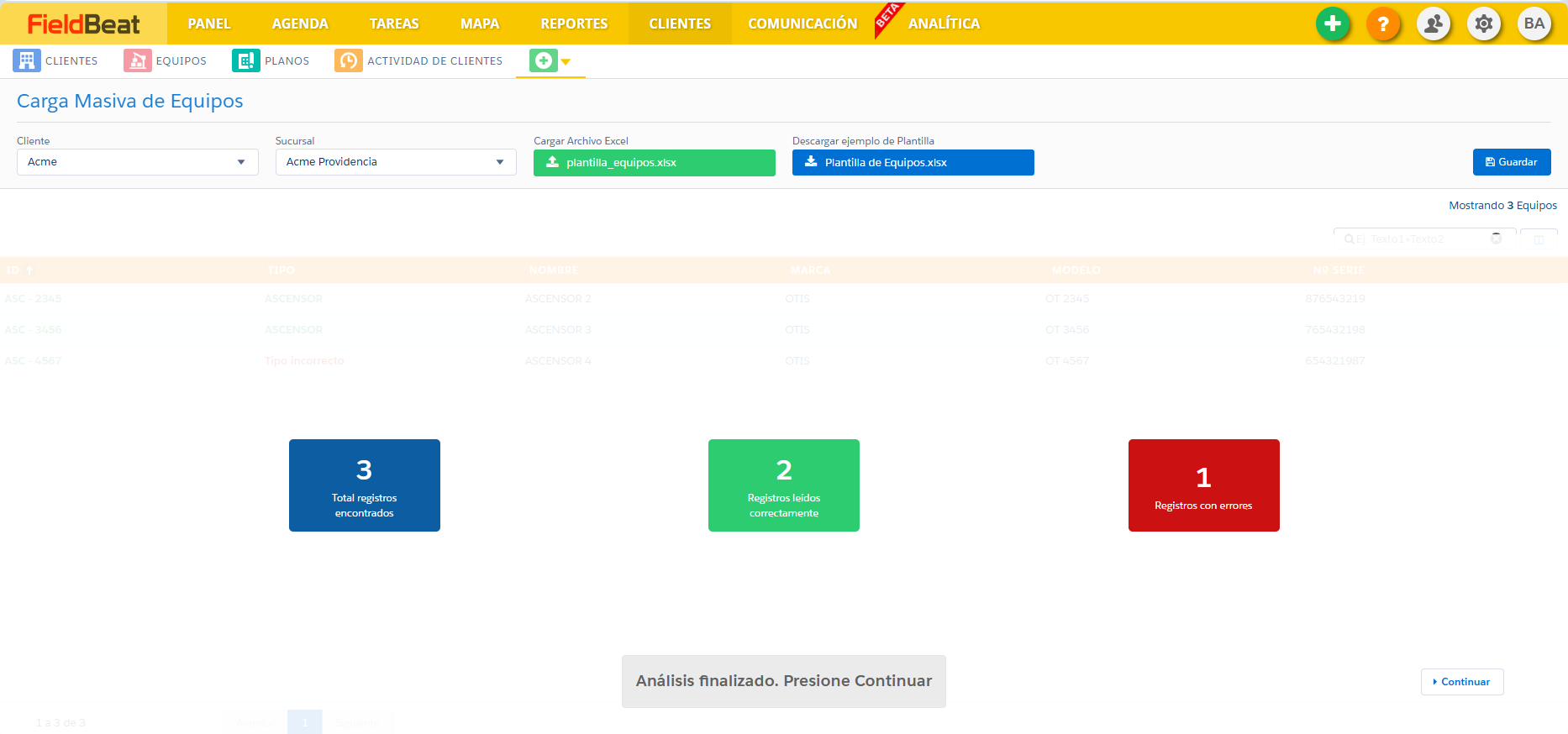
En la tabla estará resaltado en color rojo los registros con error.

- Para revisar y/o editar la información ingresada de cualquier equipo es necesario:
- Seleccionar el equipo a consultar.
- Presionar el ícono

- Se abrirá una ventana emergente para modificar la información.
Paso 4: Una vez revisados todos los equipos, presionar Guardar y el sistema comenzará a crear todos los registros.