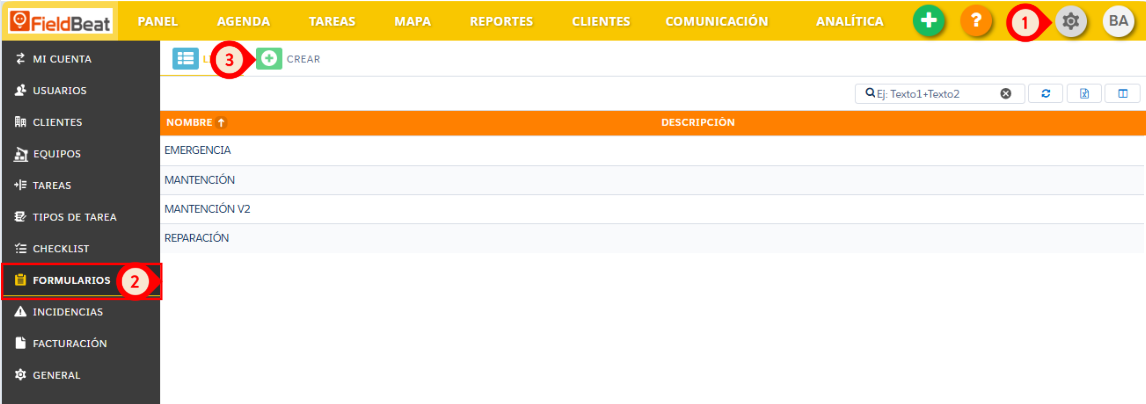
Para crear un nuevo formulario debe seguir los siguientes pasos:
Paso 1: En la configuración ir a la sección de formularios y presionar en el botón crear.
Paso 2: Completar los campos del formulario:
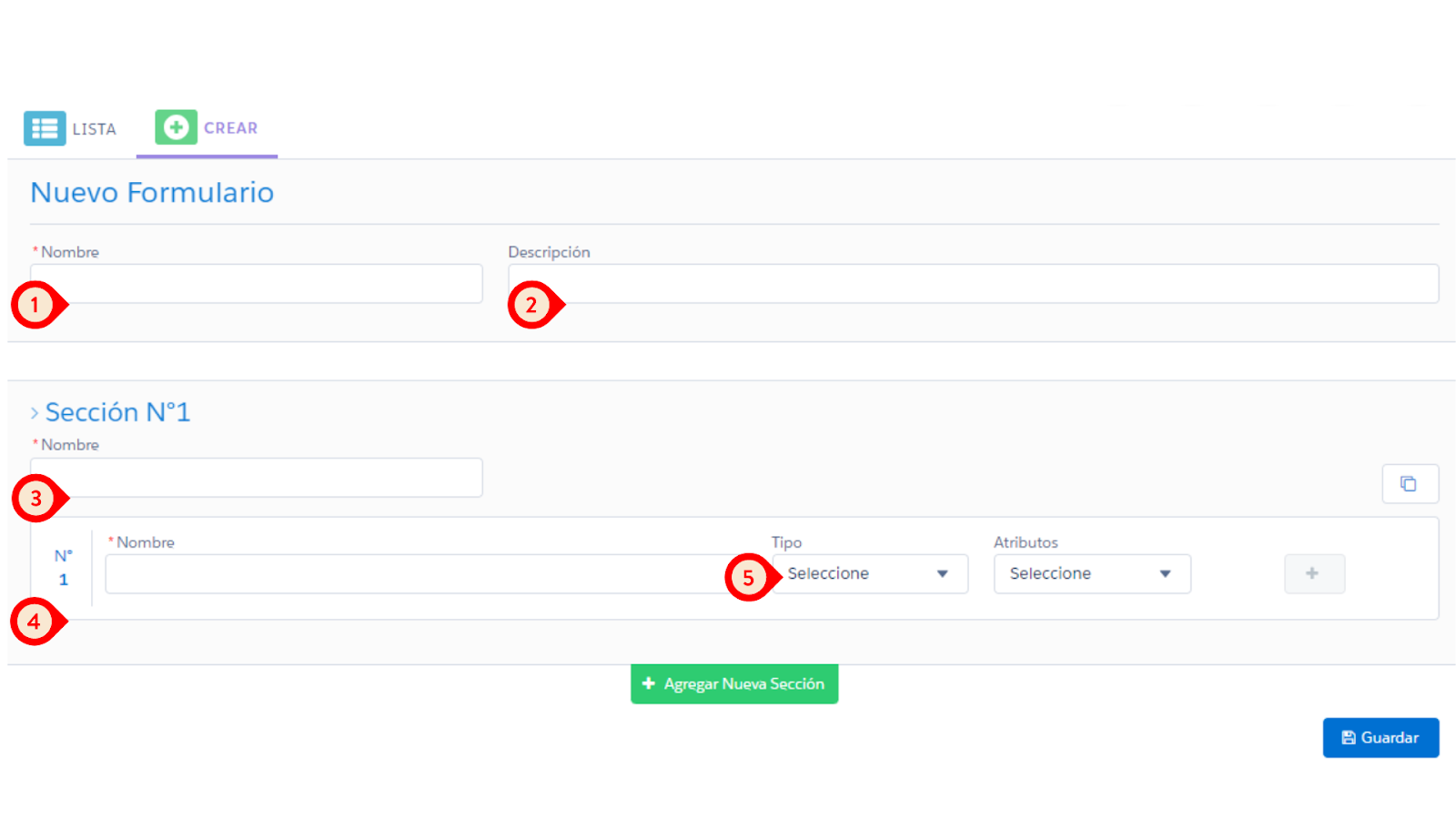
- Nombre del formulario (obligatorio): nombre para el formulario (luego de creado no se puede editar). No pueden existir dos formularios con el mismo nombre.
- Descripción (opcional): detalle para identificar el formulario.
- Nombre de la sección.
- Nombre del campo del formulario (este contiene las preguntas a responder).
- Tipo de respuesta.
- SI / NO
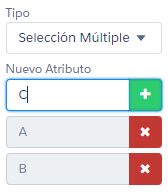
- Lista de valores: Permite seleccionar una opción de las ingresadas. (Se deben digitar las opciones que verá el trabajador). Presionar el símbolo (+) para agregar la opción y el símbolo (x) para eliminarla.
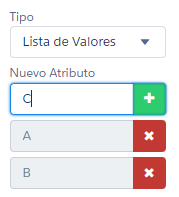
- Selección múltiple: Permite seleccionar varias opciones de las ingresadas. (Se deben digitar las opciones que verá el trabajador). Presionar el símbolo (+) para agregar la opción y el símbolo (x) para eliminarla.
- Campo de texto: ingresar texto libre.
- Día: seleccionar un día.
- Hora: seleccionar la hora.
- Día y hora: seleccionar el día y la hora
- Número: ingresar un dato numérico.
- Firma: firmar en la pantalla del teléfono.
- Fotografía: tomar una fotografía
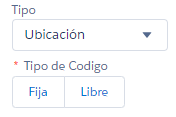
- Ubicación: Ingresar una ubicación.
- Fija: el usuario envía la ubicación que captura el teléfono.
- Libre: el usuario puede elegir la ubicación a enviar desde el mapa.
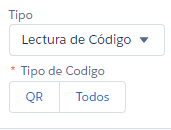
- Lectura de código: Leer un código de barras o código QR.
- QR: la aplicación sólo leerá código QR.
- Todos: puede leer códigos QR, EAN13, entre otros.
- Atributos de la respuesta:
- Comentario: permite agregar un comentario adicional a la respuesta.
- Privado: La pregunta no la visualizará el cliente cuando reciba la tarea por correo electrónico.
- Repetible: Permite que el trabajador duplique una pregunta cuando está completando el formulario.
- Obligatorio: La pregunta debe ser contestada para cerrar la tarea.
- Editable: se muestra al seleccionar lectura de código.
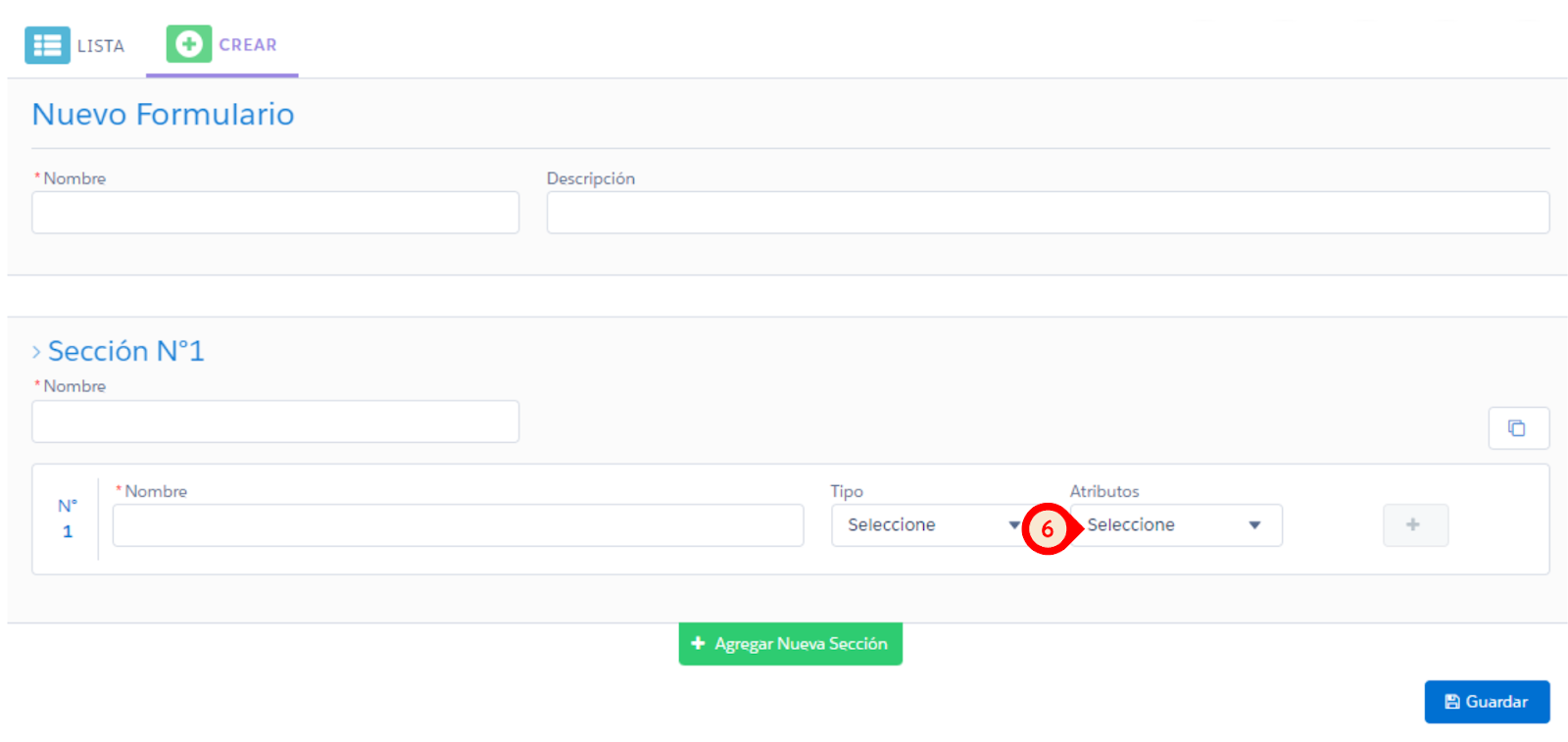
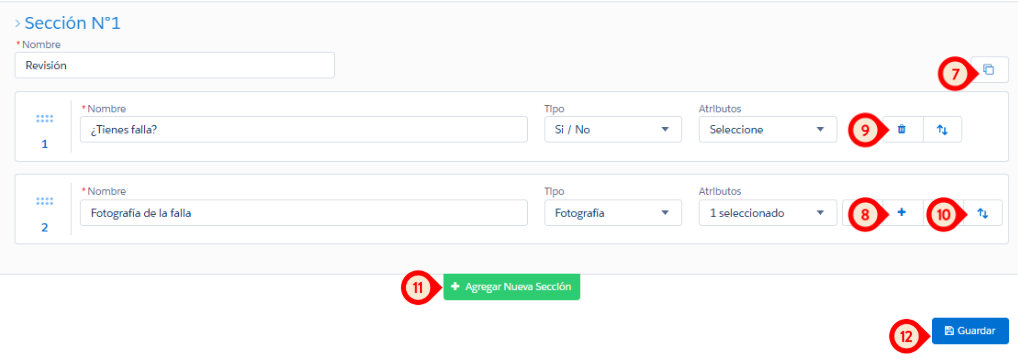
- Botón para copiar sección: activar en caso de necesitar que se pueda duplicar una sección completa al ejecutar la tarea.
- Botón para agregar mas campos a la sección.
- Botón para eliminar campos de la sección.
- Botón para mover campos dentro de una sección.
- Botón para agregar más secciones.
- Botón de guardar.
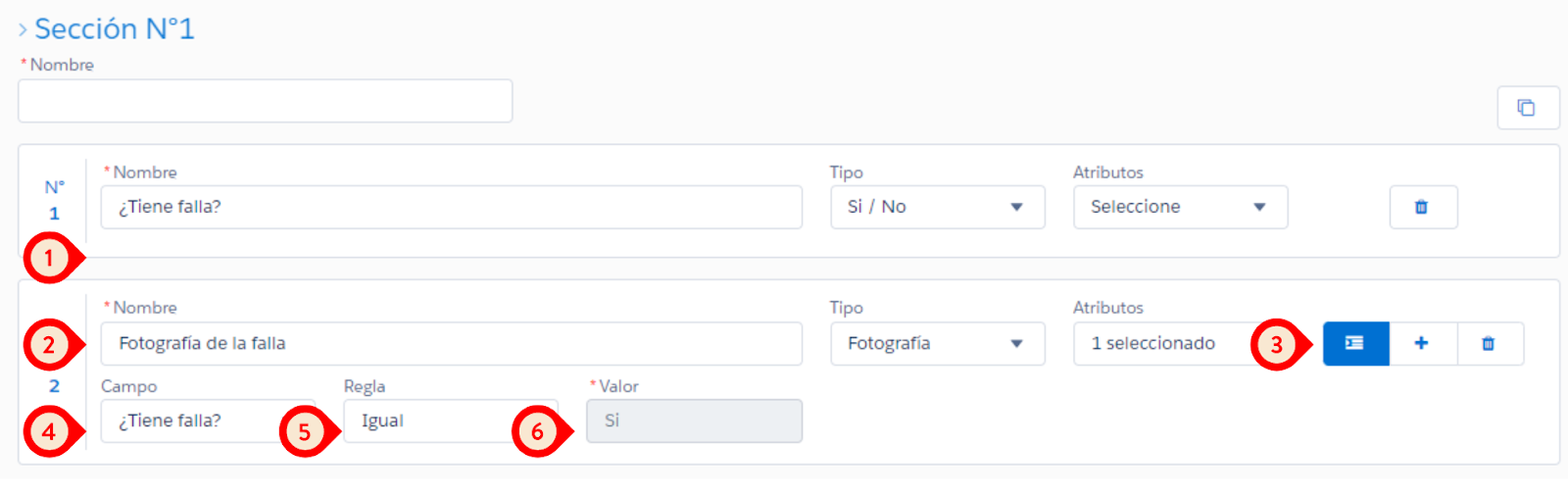
Paso opcional: Crear dependencia, las dependencias sirven para desplegar más preguntas en función a la respuesta de una principal.
- Se debe crear una pregunta principal que va ser respondida con dependencia
- Agregar un campo en donde se va colocar la opción que se va mostrar, el tipo de respuesta y el atributo.
- Presionar el botón de agregar dependencia, luego se desplegará una fila en la parte inferior.
- Seleccionar la pregunta.
- Seleccionar la regla.
- Ingresar el valor.