La carga masiva permite crear hasta 800 tareas de una sola vez a partir de un archivo Excel, sin necesidad de ingresarlas una por una.
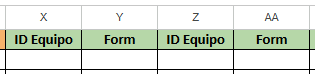
Con la última actualización, la plantilla también permite asociar Equipos a Revisar (hasta 10 por tarea, cada uno con su formulario) y completar Campos Personalizados de la tarea y del cliente directamente desde el archivo.
Antes de comenzar
Nota: La plantilla de carga masiva fue actualizada con nuevas columnas. Descargue siempre una plantilla nueva desde la plataforma antes de cada carga: los archivos creados con versiones anteriores de la plantilla serán rechazados.
Funcionamiento
Para realizar una carga masiva de tareas, siga los siguientes pasos:
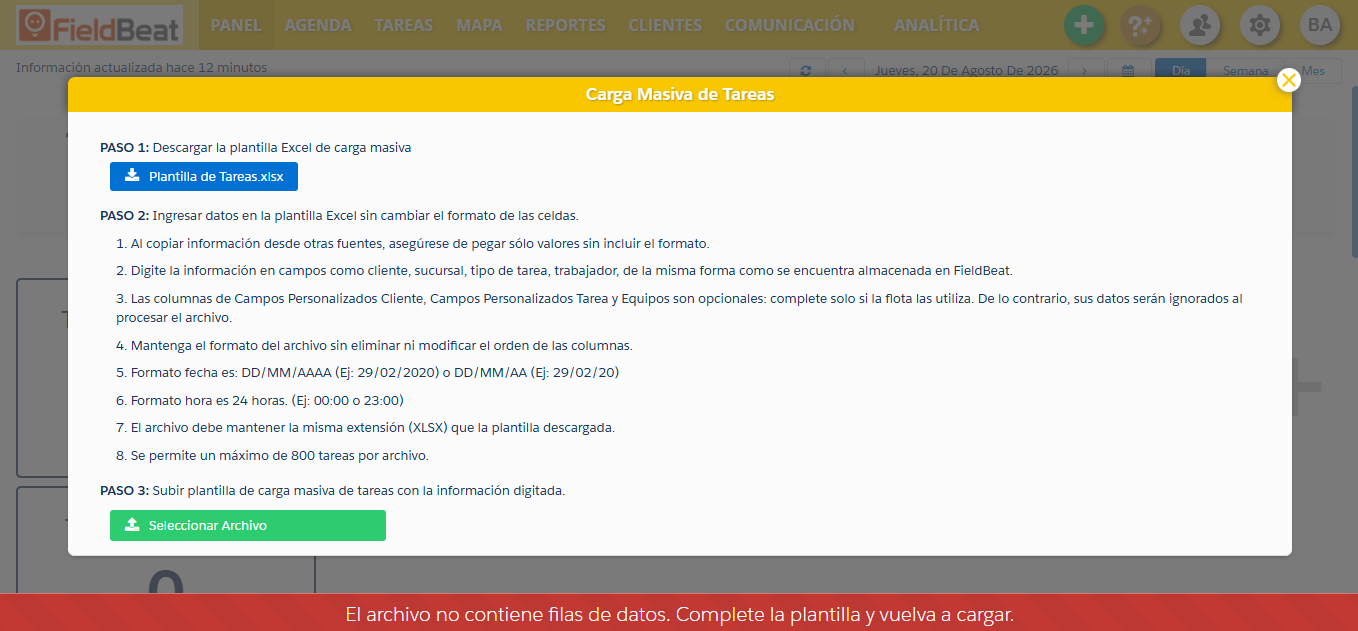
Paso 1: Ingresar a la plataforma web de FieldBeat, hacer click en el símbolo (+) del menú superior y seleccionar Carga Masiva de Tareas. Luego descargar la plantilla haciendo click en el botón Plantilla de Tareas.xlsx.

Paso 2: Completar la plantilla considerando las siguientes recomendaciones:
No modificar el nombre ni el orden de las columnas.
Al copiar información desde otras fuentes, pegar solo valores, sin formato.
- Digite la información en campos como cliente, sucursal, tipo de tarea, trabajador, de la misma forma como se encuentra almacenada en FieldBeat.
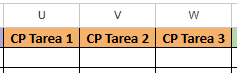
Las columnas de Campos Personalizados Cliente, Campos Personalizados Tarea y Equipos son opcionales: completarlas solo si su cuenta las utiliza. De lo contrario, sus datos serán ignorados al procesar el archivo.
Formato de fecha: DD/MM/AAAA o DD/MM/AA (ejemplo: 20/08/2026).
Formato de hora: 24 horas, HH:MM (ejemplo: 14:30).
Ingresar cliente, sucursal, tipo de tarea, formulario, checklist y trabajador tal como aparecen en el sistema.
- El archivo debe mantener la misma extensión (XLSX) que la plantilla descargada.
- Se permite un máximo de 800 tareas por archivo.
Para conocer el detalle de cada columna de la plantilla, revise el artículo [¿Cómo llenar un archivo de carga masiva de tareas?].



Paso 3: Hacer click en el botón Subir archivo y seleccionar la plantilla con los datos ya completados.

Validación del archivo
Al subir el archivo, la plataforma lo valida antes de mostrar las tareas leídas. Si el archivo no cumple alguna de las siguientes condiciones, se rechaza completo y se muestra un mensaje en la parte inferior del modal:
Extensión: el archivo debe ser Excel (.xlsx). Mensaje: "El archivo seleccionado no es Excel".
Cantidad de tareas: el archivo no debe superar las 800 tareas.
Filas de datos: el archivo debe contener al menos una fila con datos. Mensaje: "El archivo no contiene filas de datos. Complete la plantilla y vuelva a cargar."
Estructura de columnas: las columnas deben coincidir con la plantilla vigente (esto también aplica a archivos dañados que no se pueden leer). Mensaje: "El archivo no respeta la estructura de columnas de la plantilla. Descargue una plantilla nueva y vuelva a cargar."
Orden de los equipos: los equipos deben cargarse en orden desde el Equipo 1, sin dejar columnas intermedias vacías. Mensaje: "El archivo contiene tareas con equipos cargados en columnas no consecutivas (fila {n}). Complete los equipos en orden desde el 1 y vuelva a cargar."
En cualquiera de estos casos, corrija el archivo Excel y vuelva a subirlo.
Revisión de las tareas leídas
Si el archivo es aceptado, la plataforma muestra tres contadores: "Total registros encontrados", "Registros leídos correctamente" y "Registros con errores". Hacer click en el botón Continuar para revisar el listado de tareas.
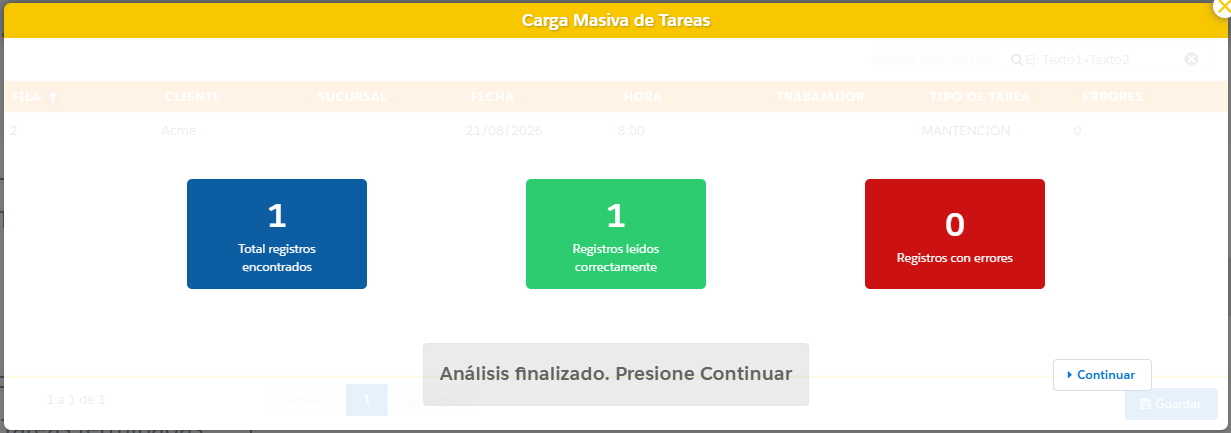
En el listado encontrará:
Columna ERRORES: muestra la cantidad total de errores de cada fila. Al posar el cursor sobre el número, se indica a qué categorías corresponden: Equipos, Campos Personalizados Tarea o Campos Personalizados Cliente. El detalle de cada error se ve al abrir la fila.
Botón "Mostrar sólo filas con error": filtra el listado para ver únicamente las filas que requieren corrección.
Símbolo de advertencia (⚠): indica que la columna T ("Usar campos del cliente") del archivo traía un valor no reconocido y se aplicó el comportamiento por defecto. Es solo un aviso: no impide guardar. Si no era lo esperado, revise la columna T del archivo Excel.
Avisos informativos: si su cuenta no utiliza equipos o campos personalizados y el archivo trajo datos en esas columnas, un aviso azul indicará que esos datos fueron ignorados.
El botón Guardar permanece deshabilitado mientras exista al menos una fila con errores. Cada fila con error debe corregirse o eliminarse del listado para poder continuar.
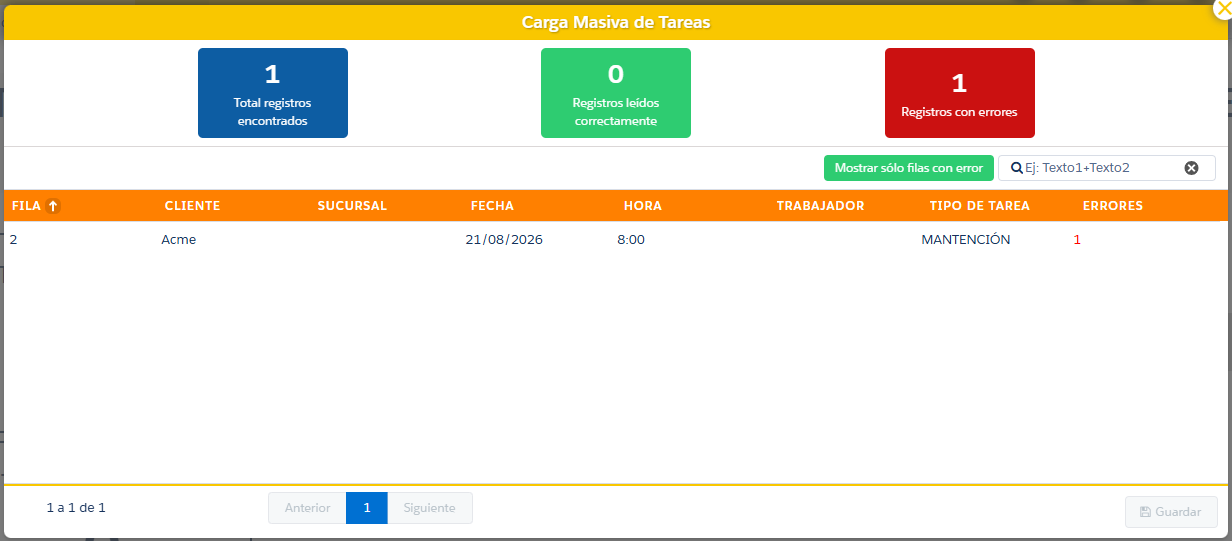
Corrección de errores
Para corregir una fila, abrirla con la acción de editar. Los campos con error se muestran con borde rojo y, al posar el cursor sobre ellos, se indica el motivo.
La ventana de edición incluye las secciones Datos del Cliente, Datos de Contacto, Datos de la Tarea, Equipos a Revisar, Campos Personalizados Tarea y Campos Personalizados Cliente.
Si el cliente o la sucursal de la fila tienen error, la sección de equipos mostrará "Imposible validar equipos hasta corregir cliente/sucursal". Corrija primero el cliente y la sucursal, y los equipos se validarán nuevamente.
En la sección Campos Personalizados Cliente puede aparecer el botón Actualizar campos, que reemplaza los campos de esa tarea por los de la configuración vigente de la cuenta. Solicita confirmación y afecta únicamente a la tarea que se está editando.
Al hacer click en Guardar, la fila se valida nuevamente y la columna ERRORES se actualiza.
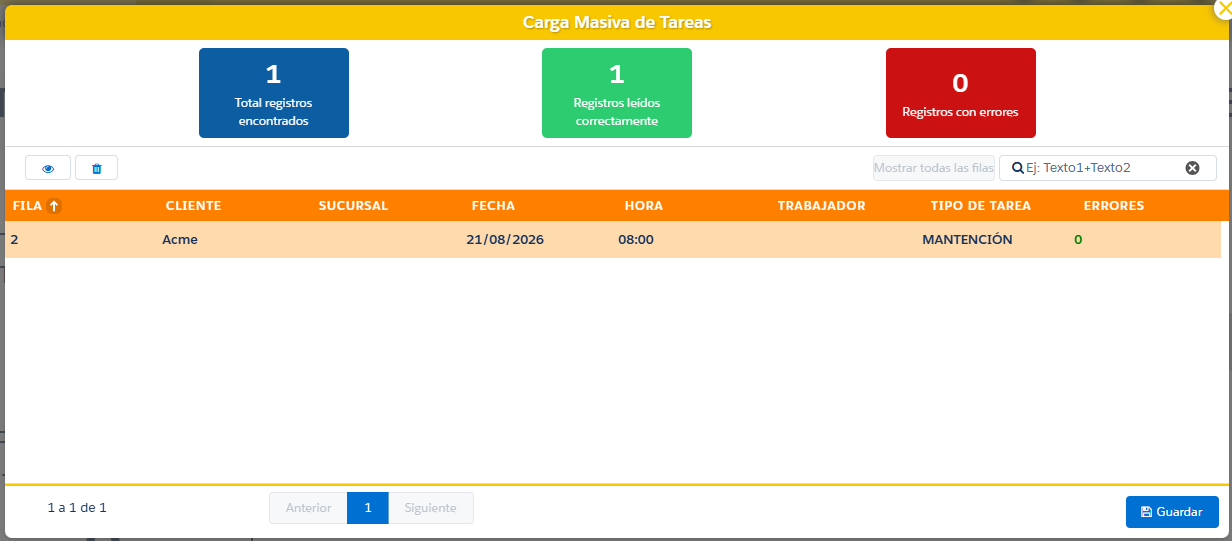
Confirmación
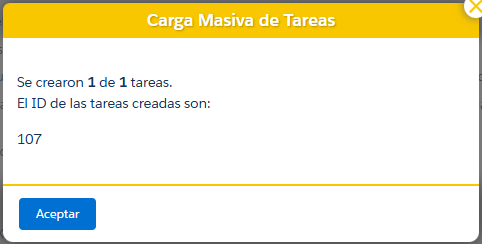
Cuando el listado ya no tiene filas con errores, hacer click en el botón Guardar. La plataforma crea las tareas y muestra un resumen con la cantidad de tareas creadas y sus números identificadores.