

Los reportes o formularios son elementos asociados a una tarea que contienen preguntas o ítems que deben ser completados antes de terminar la tarea, esto sólo se puede hacer desde la aplicación móvil.
-> Dentro de una tarea, presione el botón azul al final de la pantalla FORMULARIO:

-> En el reporte verá todas la preguntas que deben ser respondidas (imagen referencial):
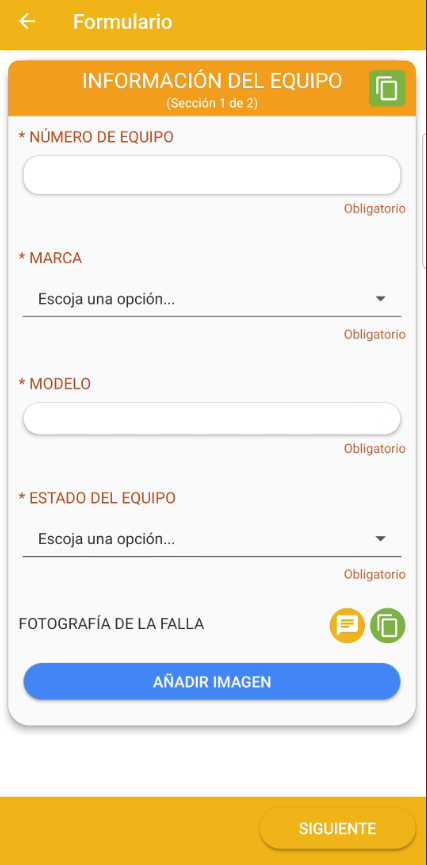
- Las preguntas marcadas como Obligatorio deben ser necesariamente completadas para poder terminar una tarea.
- El botón
 permite repetir una pregunta varias veces.
 - El botón
 permite agregar un comentario.
- El botón SIGUIENTE permite avanzar a la próxima ventana con preguntas:
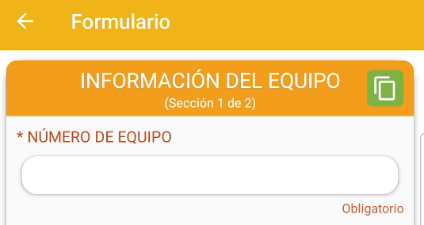
- En la imagen superior se muestra el texto "Sección 1 de 2", lo cual indica que el formulario tiene 2 secciones o ventanas y actualmente se está mostrando la sección 1.
- En la imagen superior se muestra el botón
 el cual permite copiar la sección completa, es decir, se pueden copiar todas las preguntas. Al presionar el botón, el formulario mostrará más secciones que el número inicial.
-> En la sección o ventana final aparecerá el botón para GUARDAR Y SALIR.

- Al presionar GUARDAR la información quedará almacenada y el formulario se cerrará.
- Después de guardar la información, se podrá abrir nuevamente el formulario para modificar cualquier información.
Las preguntas podrán tener diferentes formatos de acuerdo al tipo de campo a completar:
- Campo de texto: podrá escribir una respuesta abierta.
- Número: solo podrá ingresar números.
- Lista de valores: se debe seleccionar una opción predeterminada.
- Selección múltiple: permite seleccionar varias opciones de las que se desplegarán.
- Si/No: sólo podrá elegir entre las opciones SI/NO.
- Día: permite ingresar un día desde un calendario.
- Hora: permite ingresar la hora.
- Fotografía: permite agregar una fotografía.
- Ubicación: permite ingresar una ubicación desde el mapa.
- Firma: permite ingresar una firma.
- Lectura de código: permite escanear un código de barras o QR