

Por defecto, los usuarios operadores no pueden modificar una tarea una vez que el trabajador la ha terminado. Para habilitar esta acción, el usuario debe tener activado el permiso "Editar Tareas Terminadas" en su configuración.
A continuación se explica cómo asignar este permiso a un usuario operador.
Funcionamiento:
Existen dos permisos relacionados con la edición de tareas:
Editar Tareas no terminadas: permite modificar la información de tareas en estados previos a TERMINADA (creada, agendada, asignada, recibida o en ruta).
Editar Tareas Terminadas: permite modificar tareas que ya están en estado TERMINADA, dentro de la ventana de edición permitida.
Ambos permisos son independientes y se asignan por separado.
Notas importantes:
Los operadores con rol Administrador tienen el permiso "Editar Tareas Terminadas" habilitado por defecto.
Los operadores con rol Operador no tienen este permiso por defecto; debe activarse manualmente.
Los operadores con rol Visor no pueden editar tareas en ningún estado.
Asignar el permiso a un operador
Para habilitar este permiso a un usuario operador siga los siguientes pasos:
Paso 1: Ingresar a la plataforma web de FieldBeat, hacer click en el botón de configuración y luego ir a la sección de usuarios.

Paso 2: Seleccionar el usuario operador a editar, o crear uno nuevo presionando el botón con el símbolo (+) y seleccionando "operador".
Paso 3: Verificar que el usuario tenga asignado el Rol Operador (el rol Administrador ya incluye este permiso por defecto).
Paso 4: En la sección Permisos Adicionales activar la opción "Editar Tareas Terminadas"
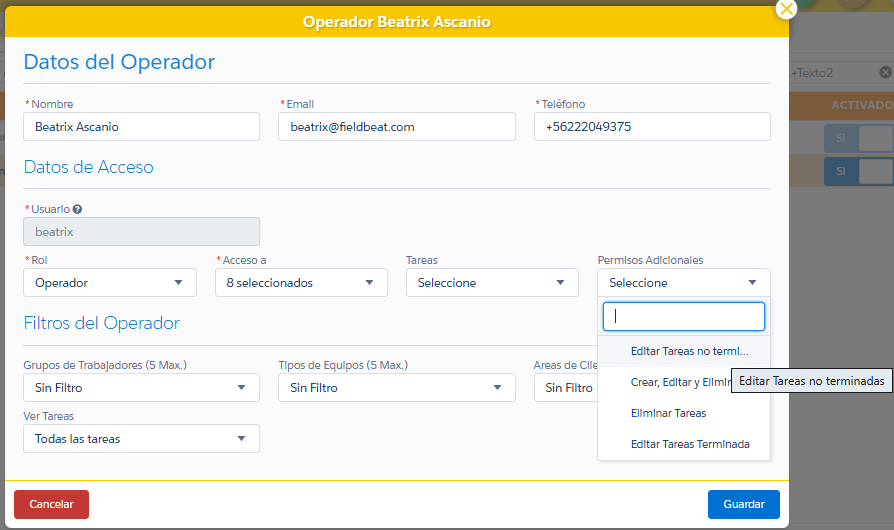
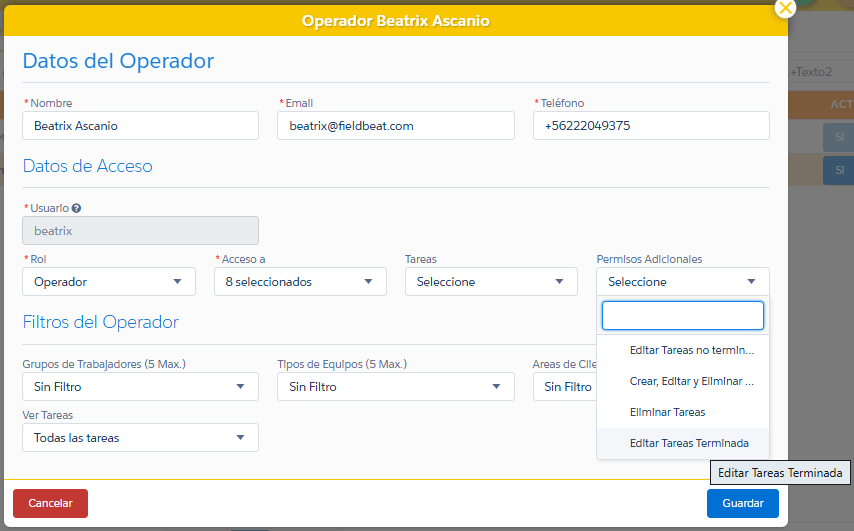
Paso 5: Para finalizar hacer click en el botón "Guardar".
Permisos que se activan
Una vez asignado el permiso, el usuario operador podrá:
Visualizar el botón EDITAR activo en el modal de la tarea cuando esta se encuentre en estado TERMINADA (dentro de la ventana de edición permitida).
Modificar los datos de la tarea y los detalles ingresados por el trabajador (checklist, formularios, incidencia).
Ver el mensaje informativo "Puede editar la tarea antes de la validación" en el modal de validación.
Para conocer en detalle qué se puede modificar y cómo funciona el modal de edición, revise el artículo [Edición de una tarea terminada].