

La aplicación móvil permite la creación de tareas, las cuales pueden:
- Ser guardadas para que sean coordinadas y asignadas desde la página web.
- Ser asignadas al mismo trabajador.
- Ser asignadas a otro trabajador.
Importante: La plataforma registra quién crea la tarea y en qué fecha.
Para crear una tarea se deben seguir los siguientes pasos:
Paso 1: Ir al Menú de la aplicación.
Paso 2: Presionar en Crear Tarea.
Paso 3: Seleccionar el Cliente y/o Sucursal.
Al elegir al cliente de la lista, se desplegarán los datos almacenados en el sistema.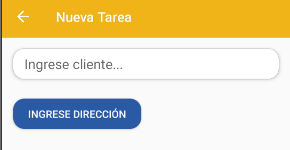
Existe un buscador que filtra clientes y sucursales para facilitar la operación.
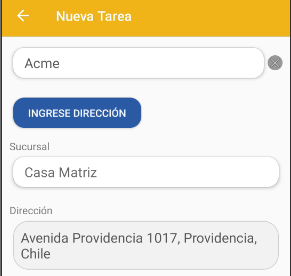
Si necesita ingresar la dirección o ubicación de la tarea, se debe presionar Ingrese Dirección.
Existen dos tipos de direcciones:
- Coordenadas: al arrastrar el mapa se capturan las coordenadas donde se encuentra el marcador
- Google Maps: debe escribir el nombre y número de la calle
- Antes de escribir la dirección, se deben borrar las coordenadas que aparecen al principio presionando en la "X".
- En ambos casos se puede agregar una referencia que facilita al trabajador encontrar el lugar.

- Presione ACEPTAR para agregar la nueva dirección a la tarea.
- Completado los datos se debe presionar SIGUIENTE para avanzar a la próxima ventana.
Paso 4: ingresar los datos de la tarea.
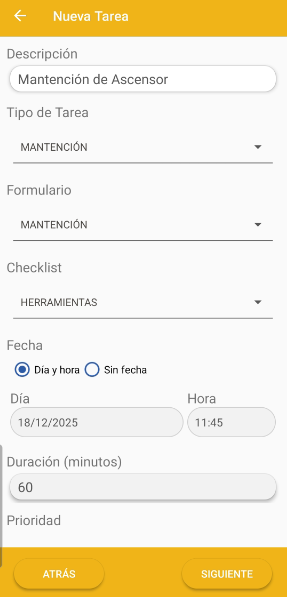
- Descripción: Detalle sobre lo que debe ser realizado.
- Tipo de Tarea (opcional): Si están creados, puede seleccionar un tipo de tarea de la lista.
- Reporte (opcional): Seleccione un reporte para completar durante la ejecución de la tarea.
- Si no selecciona uno, se podrá agregar al momento de realizar la tarea.
- Checklist (opcional): Seleccione un checklist para completar durante la ejecución de la tarea.
- Día y Hora: Ingrese el día y hora estimada para comenzar a ejecutar una tarea.
- Sin fecha: si no ingresa una fecha, se podrá agregar desde la página web.
- Duración: tiempo estimado para ejecutar la tarea.
- Se debe ingresar en minutos
- Prioridad: De acuerdo al criterio, seleccione Baja / Normal / Alta.
- Se debe presionar SIGUIENTE para avanzar a la próxima ventana.
- Agregar Equipo (sólo para empresas que tienen activado el módulo de equipos)
- Seleccionar el Tipo de Equipo que desea agregar
- Se muestran sólo los equipos del "Tipo de Equipo" seleccionado del cliente:
- Seleccionar el Tipo de Equipo que desea agregar

- Seleccionar el equipo sobre el que se desea trabajar:
- Si la lista de equipos es extensa, puede filtrar en "Buscar Equipo"
- Al seleccionar el equipo, se mostrarán todos los datos de éste; para agregarlo, basta presionar AGREGAR
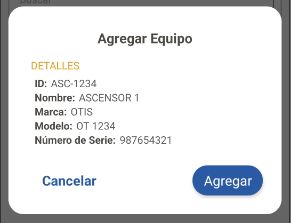
- Después de agregar todos los equipos a revisar, presione SIGUIENTE para avanzar a la próxima ventana.
Paso 5: adjuntar un archivo (opcional)
- Se pueden adjuntar archivos, para hacerlo debe seleccionar el tipo de archivo que se desea agregar, estos pueden ser: tomar un foto, foto desde la galería, un archivo y/o una nota de voz. Seguir los pasos explicados en este link.
- Para continuar presione SIGUIENTE:
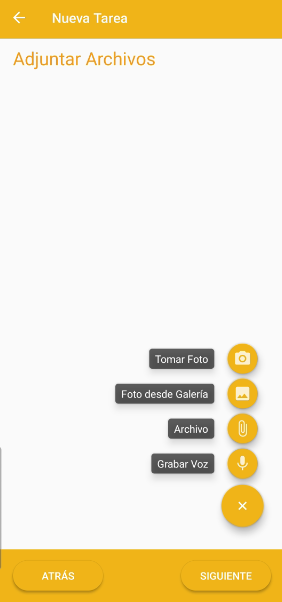
Nota: Por defecto, los archivos subidos por el trabajador no serán visibles por el Cliente”.
Paso 6: asignar o guardar la Tarea.
- Al finalizar, se muestra un resumen de los datos de la tarea:
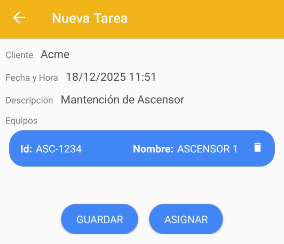
- Presione GUARDAR para almacenar la tarea en la plataforma. Esta podrá ser asignada por un operador desde la página web.
- Presionar ASIGNAR para asignar la tarea a algún trabajador:
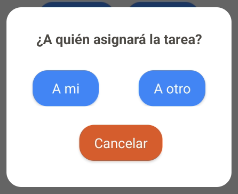
- A MI: la tarea quedará en el smartphone desde el cual fue creada para ser realizada.
- A OTRO: la tarea quedará asignada al trabajador que se elija desde la lista de trabajadores que se desplegará al presionar A OTRO.