

Creación
Para crear un campo personalizado de cliente, se deben seguir los siguientes pasos:
Paso 1: ir a la Configuración, en la sección de Clientes, hacer click en el símbolo de (+) Crear y seleccionar Campos Personalizado Cliente.
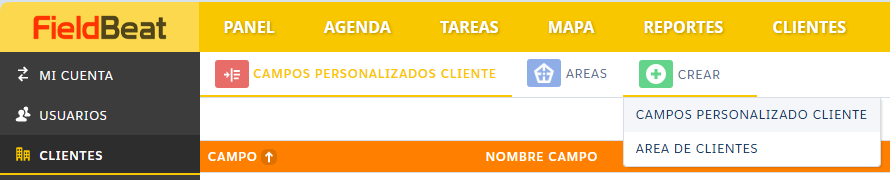
En esta sección se configuran los campos adicionales que se agregarán a cliente y sucursales.
Al momento de crear una tarea, estos campos pasarán desde el cliente/sucursal a la tarea.
Por defecto, no existirá ningún campo personalizado en la configuración.
Paso 2: Aparece la interfaz para agregar el nuevo campo.

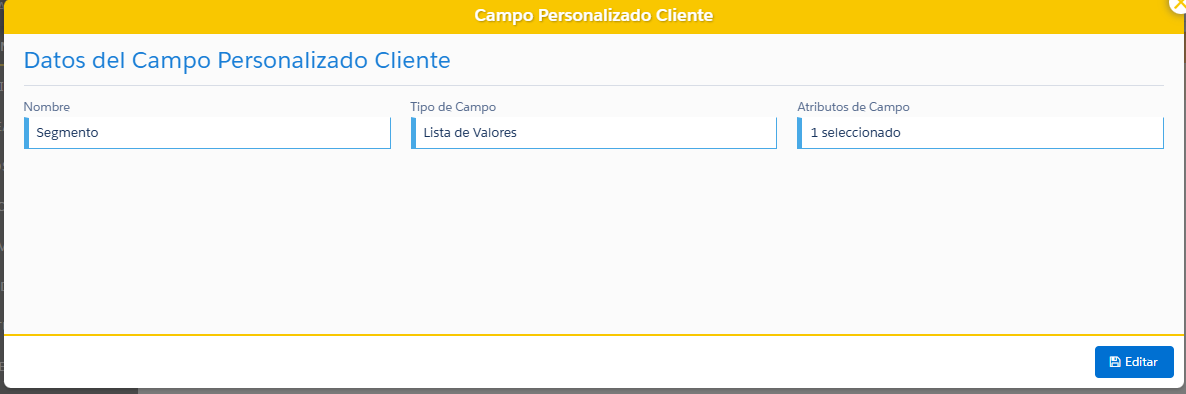
En “Nombre Campo” se debe ingresar la etiqueta visual que tendrá el campo en el cliente/sucursal.
En “Tipo de Campo” se debe seleccionar la forma en que será completado el campo cuando se despliega en el cliente/sucursal. Los tipos establecidos son:
Si/No: sólo se podrá elegir entre la opción si y no.
Lista de Valores: lista desplegable de opciones donde el usuario sólo podrá seleccionar una de ella.
Selección Múltiple: lista desplegable de opciones donde el usuario podrá seleccionar varias.
Campo de Texto: permite ingresar texto libre.
Día: se despliega el calendario para elegir un día.
Hora: se despliega el reloj para elegir una hora.
Día y Hora: permite seleccionar día y hora.
Número: sólo permite ingresar números.
En “Atributos de Campo” se selecciona
Obligatorio: se debe llenar para poder crear el cliente/sucursal.
Visible en App: la información aparece en la aplicación del trabajador.
Privado: el cliente no podrá ver la información en el Portal Cliente y tampoco en el Reporte de Tarea Terminada.
Nota: Al momento de crear una tarea, los atributos de los campos personalizados de cliente pasarán hacia ésta.
El sistema permite crear hasta 3 campos personalizados para el cliente/sucursal.
Paso 3: para finalizar hacer click en el botón Guardar.
Visualización
Para visualizar el detalle de un campo personalizado de cliente, se deben seguir los siguientes pasos:
Paso 1: Ingresar a Campos Personalizados Cliente donde se despliega la lista de campos creados.
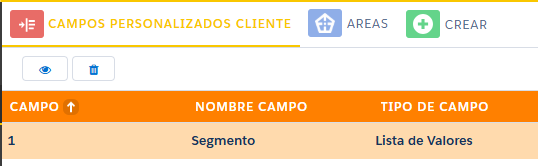
Paso 2: Seleccionar alguno de los campos personalizados.
Paso 3: Presionar en el ícono superior .

Paso 4: Se despliega un recuadro con información del campo.
Edición
Para editar la configuración de un campo personalizado, se deben seguir los siguientes pasos:
Paso 1: Seguir los pasos del punto anterior para desplegar el recuadro con la información del campo.
Paso 2: Presionar el botón Editar.
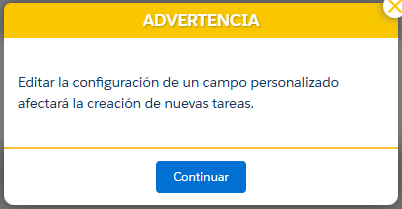
Paso 3: Va desplegarse una ventana con una advertencia hacer click en Continuar.
Paso 4: El recuadro se habilita para modificar la configuración del campo. Podrá modificar todos los campos.
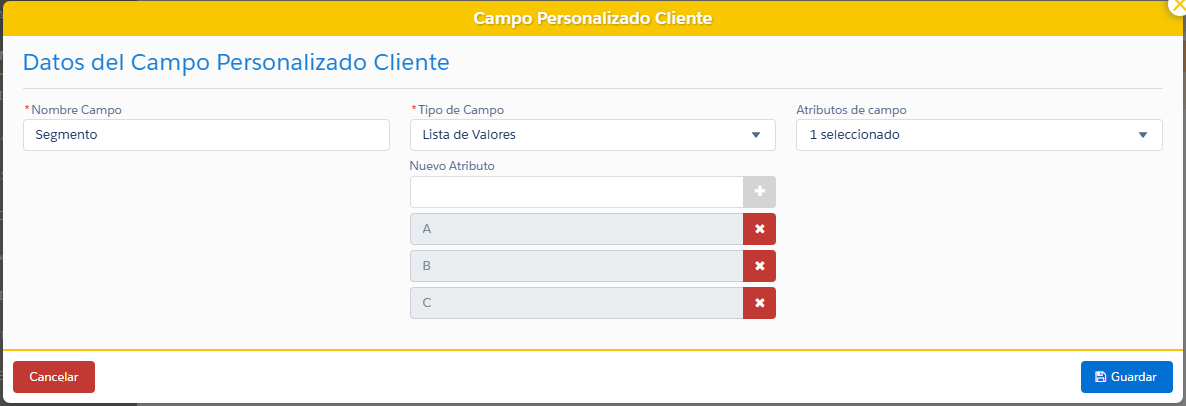
Paso 5: Para almacenar los cambios debe presionar el botón Guardar, presionando Cancelar no se registrará ningún cambio.
Importante: Los cambios realizados se llevarán a cabo sobre los nuevos clientes/sucursales o las tareas pendientes de ejecutar que sean editadas posterior al cambio de los campos personalizados.
Eliminación
Para eliminar un campo personalizado, se deben seguir los siguientes pasos:
Paso 1: Ingresar a Campos Personalizados Cliente donde se despliega la lista de campos creados.
Paso 2: Seleccionar alguno de los campos personalizados.
Paso 3: Presionar en el ícono superior .

Paso 4: Se despliega un recuadro con una advertencia y dos opciones:
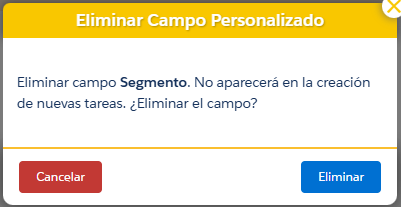
Paso 5: Presione Eliminar para borrar el campo personalizado o presione Cancelar para dejar la operación sin efecto.
Importante: Los campos eliminados no aparecerán en los nuevos clientes/sucursales creados o las tareas pendientes de ejecutar que sean editadas posterior a la eliminación.
Los campos personalizados eliminados seguirán apareciendo en los clientes/sucursales creados antes de la fecha de eliminación.