Trabajadores en el Mapa
La aplicación tiene la posibilidad de enviar la ubicación del smartphone y mostrarlo en el mapa en tiempo real. Para que esta funcionalidad opere correctamente se debe:
- Configurar la aplicación en “Alta precisión” [Ver Configuración Seguimiento Teléfono en Tiempo Real (Precisión)]
- El computador donde se visualiza el mapa debe tener correctamente la zona horaria y hora.
- Validar que efectivamente el trabajador esté disponible.
Conexión del Trabajador
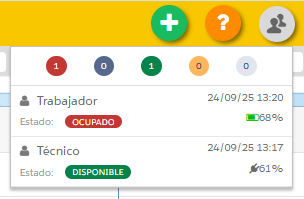
Para que el ícono del teléfono aparezca dentro del mapa, se debe validar que el trabajador se encuentre disponible u ocupado.
Para validar esta información, la plataforma cuenta con un notificador, el cual permite visualizar en qué estado se encuentra el trabajador.
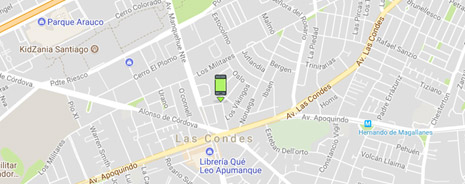
Si desea saber el estado de conexión que posee un trabajador, debe seleccionar el ícono en forma de "persona", el cual está ubicado al lado derecho superior de la plataforma, tal como se muestra en la siguiente imagen:

Una vez seleccionado el ícono, se desplegará la lista de todos los trabajadores y se indicará el estado de su conexión, a lo cual se agrega el nivel de batería que tiene el equipo en ese momento.
Esta funcionalidad también sirve al momento de crear o editar una tarea, ya que permite saber si le llegará la información en tiempo real al trabajador.
Cada estado contiene un color asociado y su definición es la siguiente:
- ROJO: Trabajador se encuentra ejecutando una tarea
- AZUL : Trabajador ha pausado la ejecución de una tarea
- VERDE: Trabajador se encuentra disponible y con conexión estable
- NARANJA: Trabajador no tiene conexión, pero tiene iniciada la sesión de FieldBeat
- GRIS: Usuario se encuentra fuera de sesión y no se visualizará el móvil en el mapa
De acuerdo al color en que se encuentre el trabajador móvil, se visualizará de igual manera en el ícono del teléfono del mapa:
Información ícono smartphone
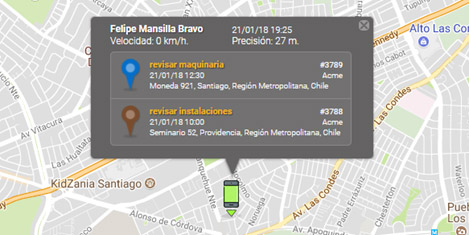
Datos enviados por la aplicación:
- Ubicación en el mapa
- Fecha y Hora de la ubicación
- Precisión de la ubicación: medida en metros, indica qué tan exacta es la ubicación que se está mostrando.
- Velocidad de desplazamiento: si la aplicación logra capturar ubicación por medio del GPS con la ayuda de varios satélites, será capaz de obtener la velocidad.
Tareas Asignadas:
- Se muestran para el día seleccionado en el mapa (lado superior izquierdo):
- Al presionar sobre las tareas, la información se mostrará en el “Panel de Tareas” en el lado inferior izquierdo.
Clientes y sucursales en el Mapa
Los clientes se visualizan en color azul en el mapa:

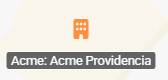
Las sucursales aparecerán en color naranja
Tareas en el Mapa
Las tareas se mostrarán en color de acuerdo a su estado de avance. Sólo aparecerán las tareas del día seleccionado en el “Panel de Tareas”:
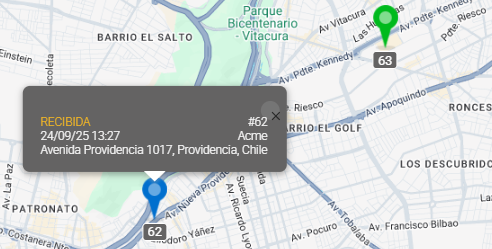
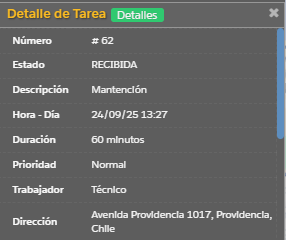
Al presionar sobre una tarea se desplegará la información de:
- Fecha y hora de ejecución.
- Cliente.
- Dirección.
- Estado de la tarea.
- ID de la tarea
Además, la información completa de la tarea aparecerá en el costado inferior izquierdo.