

Permite configurar el envío automáticos de correos.
Configuración de Correos:
Hay dos correos que se pueden enviar automáticamente a la dirección de cliente:
- Email Aviso Trabajador en Ruta:
- Se gatilla cuando el trabajador presiona “En Ruta” en la tarea:
- Debe estar activado para funcionar.
- Email Formulario Tarea Terminada:
- Se envía cuando el trabajador termina la tarea.
- Debe estar activado para funcionar.

Formato de correos:
Se deben ingresar los siguientes datos:

- Empresa:
- Es el nombre de la empresa u otro texto que sea apropiado para gestionar.
- Ejemplo: FieldBeat o Equipo Técnico Fieldbeat
- Este texto se verá reflejado como remitente en los correos de reportes de tareas, seguido de <noreply@fieldbeat.com>
- Es el nombre de la empresa u otro texto que sea apropiado para gestionar.
- Enviar copia a:
- Permite enviar copias del correo que se envía al cliente a una lista de distribución interna de la empresa.
- Los correos se deben ingresar separador por “,” y sin espacios entre ellos.
- Ejemplo: operaciones@miempresa.com,logistica@miempresa.com,postventa@miempresa.com
- Color de Fondo:
- El correo se envía en formato de texto plano para minimizar la posibilidad de que el servidor de correos de los clientes lo categorice como spam.
- En el encabezado va el nombre de la empresa con un color de fondo. Debe elegir el color de fondo que desea mostrar.
- Color de Texto:
- Es el color para el texto con el nombre de la empresa.
- Irá sobre el color de fondo.
Datos de la Empresa:
Corresponde a los datos que verá quien reciba el correo en el pie de página.

- Teléfono:
- Ingrese el teléfono de contacto.
- El correo está configurado para que cuando se presione sobre el número, se abra el marcador telefónico.
- Email:
- Ingrese el email de contacto de la empresa.
- Sitio Web:
- Ingrese el sitio web de la empresa.
Enlace email tarea terminada:
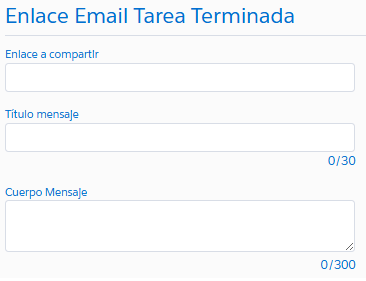
- Enlace a compartir:
- Ingrese el enlace que desea compartir con los destinatarios del correo de tarea terminada. Este puede ser un enlace a una encuesta, una página de su empresa, documentación relevante, entre otros.
- Ingrese el enlace que desea compartir con los destinatarios del correo de tarea terminada. Este puede ser un enlace a una encuesta, una página de su empresa, documentación relevante, entre otros.
- Título mensaje:
- Escriba el título de la sección. Este título debe captar la atención y ser relevante al enlace que está compartiendo.
- Cuerpo mensaje:
- Redacte un breve mensaje que acompañará el enlace en el correo de tarea terminada. Use este espacio para explicar el propósito del enlace o lo que los destinatarios encontrarán al hacer clic en él.
NOTA: Debe ingresar información en los tres recuadros para que se habilite en el correo de tarea terminada. De otro modo, no aparecerá el enlace en el correo.
Notificaciones internas:
- Tarea creada por cliente:
- Cada vez que un usuario tipo cliente cree una tarea desde el Portal Cliente se enviará una notificación por correo electrónico a una lista de distribución determinada.

Presionar GUARDAR para almacenar todos los cambios.