

Desde la página web se puede realizar la creación de las tareas a ejecutar por los trabajadores.
Existen tres maneras de crear una tarea:
- Ingreso individual de una tarea
- Carga masiva de tareas por medio de una plantilla en Excel
- Creación desde el API (integración de plataformas)
A cada tarea se le puede asociar un formulario con diferentes tipos de campos y un checklist que el trabajador debe completar en terreno.
Creación de una nueva Tarea
Paso 1: Presione el botón  en la barra de navegación
Paso 2: Se desplegará una ventana emergente para crear la nueva tarea
Paso 3: Se deben ingresar los datos necesarios para identificar la tarea:
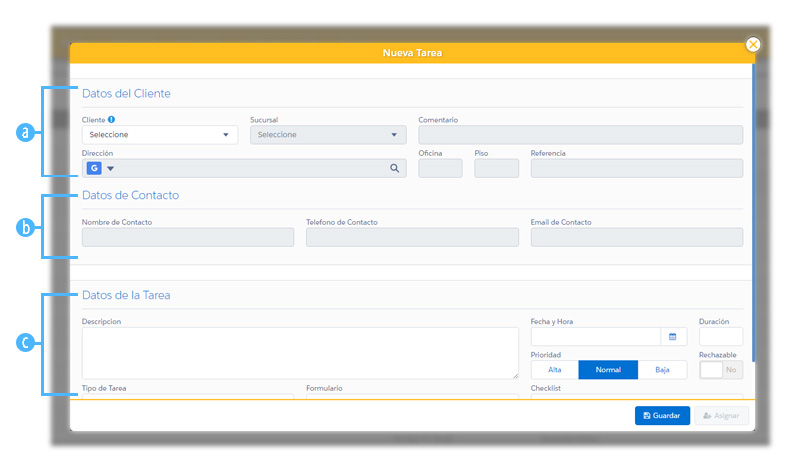
a. Datos del Cliente: permite identificar dónde se realizará la tarea.
- Cliente: puede seleccionar desde la lista de Clientes ingresada en el sistema o escribir cualquier nombre de cliente.
- Sucursal: puede seleccionar de la lista de sucursales del cliente creadas en el sistema o ingresar cualquier nombre de sucursal.
- Comentarios: puede ingresar un comentario asociado a la tarea.
- Dirección: identifica el lugar donde se debe ejecutar la tarea. Si el sistema identifica la dirección, ésta quedará almacenada con latitud y longitud.
b. Datos de Contacto
- Nombre del contacto: nombre del representante del cliente que validará la ejecución de la tarea.
- Teléfono de contacto: número de teléfono de la persona de contacto.
- Email de contacto: correo electrónico de la persona de contacto. Si está activado el envío automático de correos, ésta dirección recibirá información en forma automática. Si necesita agregar 2 correos o más, debe ingresarlos separados por coma (,) sin dejar espacio.
Si necesita enviar la información del cliente para que el trabajador lo visualice en su aplicación, éste deberá existir en la base de datos.
Puede crearlo directamente en esta vista completando los siguientes pasos:
Paso 1: Seleccione en Clientes la opción – NUEVO –
Paso 2: Ingrese todos los datos desea ingresar y presionar GUARDAR
Paso 3: Seleccione en Clientes el registro recién ingresado
- Si desea agregar una nueva sucursal, también deberá crearla de la misma forma en la cual creó el cliente.
- Si desea cambiar los datos de contacto del cliente o sucursal, sólo ingrese los datos que desee que el trabajador reciba en el teléfono.
c. Datos de la tarea
- Descripción: detalle de la que tarea que debe ser ejecutada.
- Fecha y hora del trabajo a realizar.
- Si no se ingresan estos datos, sólo se podrá guardar la tarea para asignarla a un trabajador posteriormente una vez que exista fecha y hora. La tarea quedará en estado creada y se verá en la lista de tareas usando el filtro mostrar tareas sin fecha de programación.
- Tipo de Tarea: Especifica una tarea recurrente a realizar.
Puede crear Tipos de Tarea en la configuración del sistema con lo cual podrá definir una serie de parámetros que se cargarán automáticamente cada vez que se seleccione ese tipo de tarea como: Formulario, Checklist, Duración y Prioridad.
- Formulario: permite agregar un formulario para que el trabajador complete antes de terminar la labor encomendada. Los reportes se crean en la configuración del sistema.
- Checklist: es una lista de todos los pasos que debe seguir el trabajador al realizar una tarea.
- Duración: tiempo estimado que le debería tomar al trabajador realizar determinada tarea.
- Prioridad: indica la urgencia asociada a la tarea.
Paso 4: Para finalizar, tiene dos opciones:
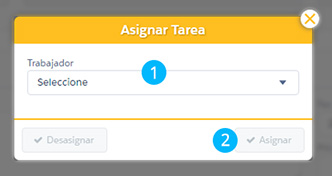
- Opción 1: Asignar la tarea a un trabajador y enviarla de inmediato. Para esto, la tarea debe tener fecha y hora programada para poder asignarla al trabajador.
- Presione el botón Asignar.
- Se abrirá una ventana emergente desde la cual podrá encontrar el trabajador y asignar la tarea.
Opción 2: Guardar la tarea y asignarla a un trabajador más adelante.
- Presione el botón GUARDAR:
Si la tarea no tiene fecha, ésta se podrá asignar cuando se asigne la tarea al trabajador.