

La edición de una tarea terminada permite que un operador con los permisos correspondientes modifique la información de una tarea después de que el trabajador la ha completado desde la aplicación móvil.
A continuación se explica cómo funciona la edición, cómo identificar tareas editadas, cómo revisar el historial de cambios y cómo exportar la información relacionada.
Ventana de edición
Una tarea terminada puede editarse dentro de un periodo definido:
Desde: que la tarea pasa a estado TERMINADA y se ha recibido toda la información desde el teléfono. Si la información no llega dentro de un plazo de X horas, el botón EDITAR se desbloquea de todas formas.
Hasta: que la tarea sea validada o se cumplan Y horas desde su término.
Dentro de esta ventana se pueden realizar ediciones ilimitadas. Una vez validada la tarea o cumplido el plazo Y, el botón EDITAR queda bloqueado nuevamente.
Estados del botón EDITAR
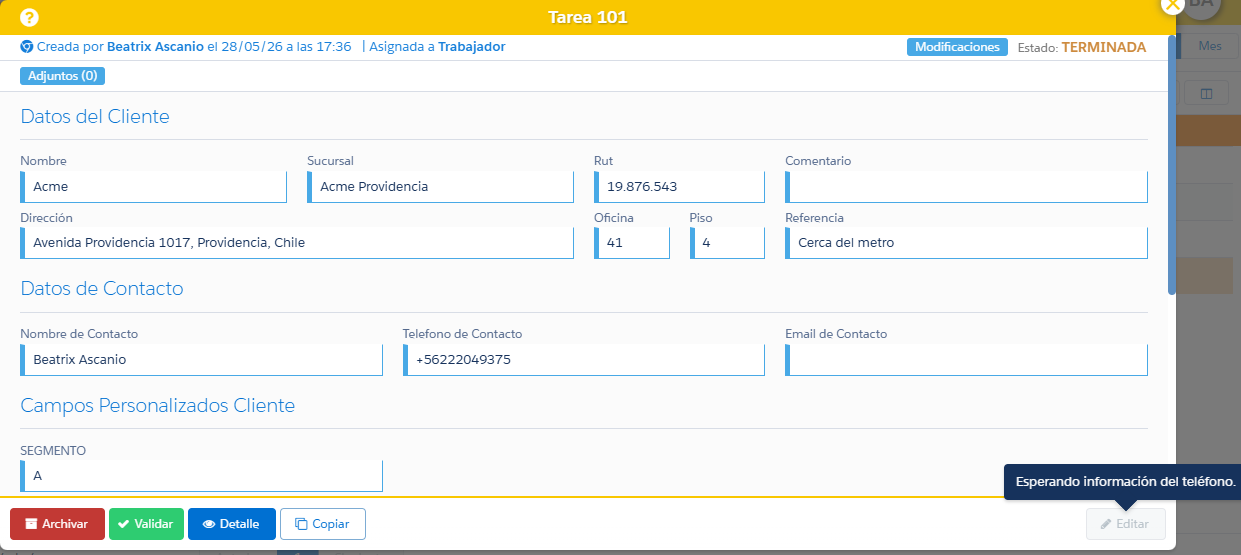
Caso especial: si se cumplen X horas pero la información del teléfono aún no ha llegado completa, al presionar EDITAR aparecerá una ventana de advertencia indicando que cualquier dato nuevo que llegue desde la app se omitirá. El usuario puede continuar o cancelar.
Cómo editar una tarea terminada
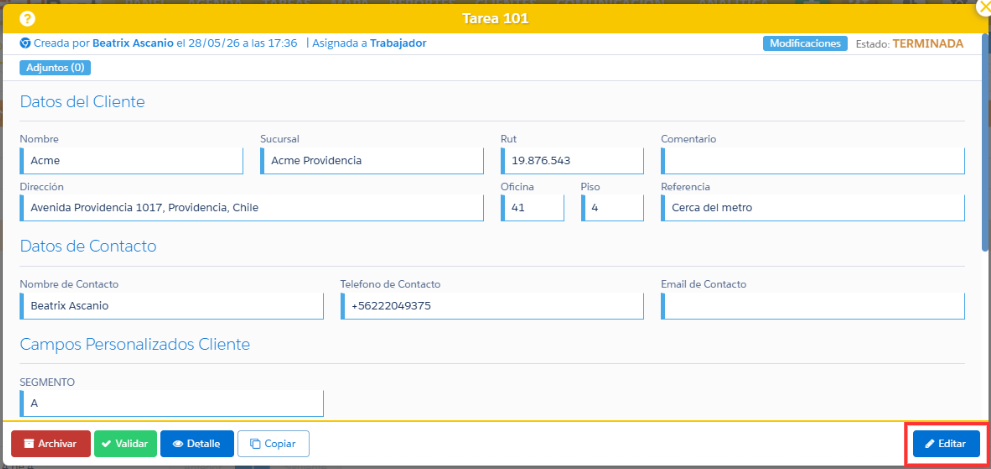
Paso 1: Ingresar al modal de la tarea y presionar el botón EDITAR.
Paso 2: El modal cambia a modo edición y se muestran dos pestañas:
Editar Datos de la Tarea: para modificar los campos del modal (cliente, fechas, tipo de tarea, etc.).
Editar Detalles de la Tarea: para modificar checklist, formularios, formularios de equipos e incidencia.
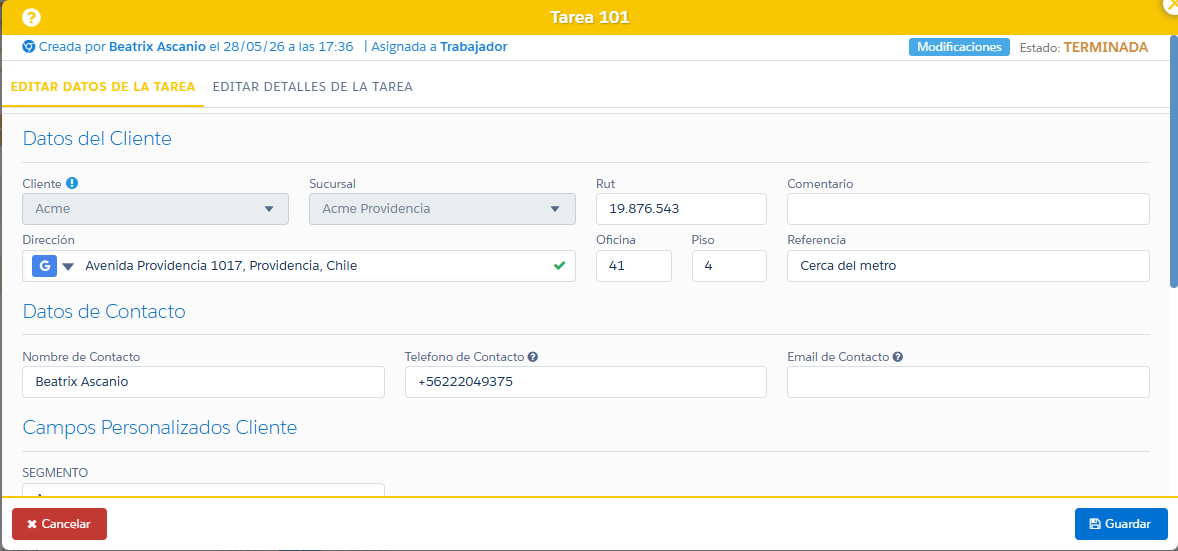
Paso 3: Modificar la información necesaria.
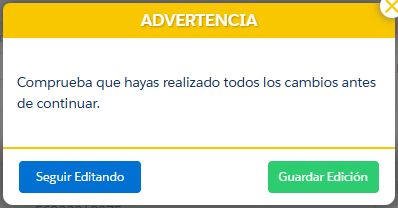
Paso 4: Presionar el botón GUARDAR. Aparece una ventana de confirmación:
Guardar Edición: almacena todos los cambios y cierra el modal. Se muestra una notificación en verde confirmando los cambios.
Seguir Editando: cierra la ventana de confirmación y permite continuar editando.
Si en lugar de guardar se presiona CANCELAR, se muestra una ventana de advertencia indicando que se perderán los cambios realizados.
Editar Datos de la Tarea
En esta pestaña los campos editables se muestran en color blanco y los bloqueados en gris.
Datos del cliente: todos los campos son editables excepto Cliente y Sucursal.
Datos de la tarea: se puede modificar el tipo de tarea, pero no se cambia el formulario, checklist, incidencia, duración ni prioridad asociados.
Si la tarea no tenía formulario o checklist asignado, no se permite agregar uno.
No se puede cambiar el formulario o checklist con que se terminó la tarea.
Equipos: solo se puede editar el formulario con que se terminó la tarea. No se permite eliminar equipos, agregar equipos adicionales, ni cambiar el formulario asignado al equipo
Editar Detalles de la Tarea
Esta pestaña permite editar lo registrado por el trabajador. Los ítems aparecen en este orden:
Checklist
Formulario
Formulario de Equipos
Incidencia
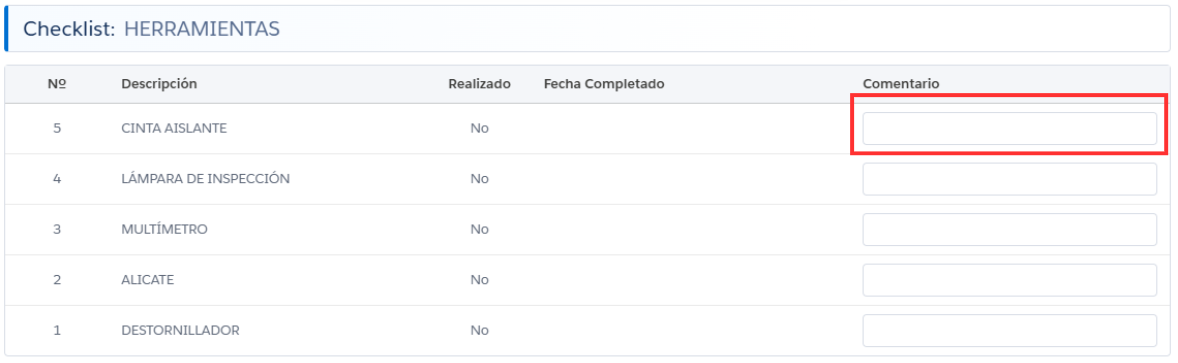
Checklist
Se muestra una tabla con las columnas: N°, Descripción, Realizado, Fecha Completado y Comentario.
Solo el campo Comentario es editable (máximo 200 caracteres).
Formulario
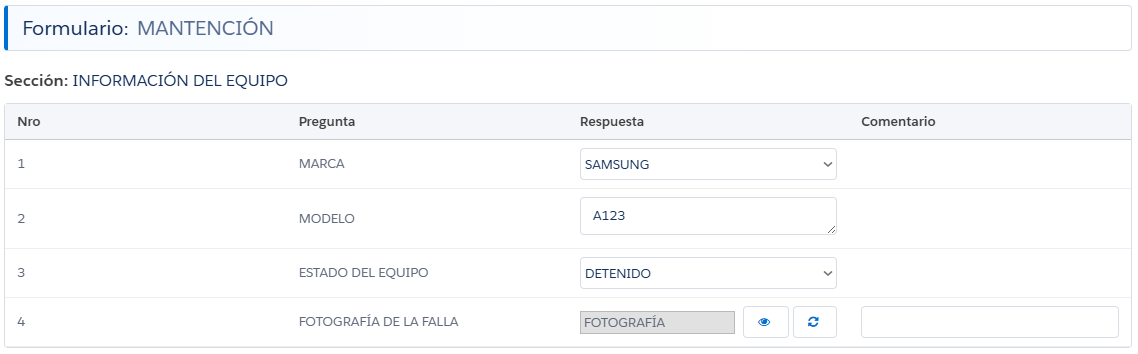
El formulario aparece ordenado por secciones (de menor a mayor) en tablas con las columnas: N°, Ítem, Respuesta y Comentario.
La columna Respuesta muestra el valor almacenado y queda habilitada para edición. La columna Comentario aparece solo si la pregunta tiene activado el atributo comentario; está abierta para modificar con un máximo de 200 caracteres.
Comportamiento según tipo de pregunta:
Sí/No: permite seleccionar entre Sí y No.
Lista de Valores / Selección Múltiple: permite seleccionar una o varias opciones.
Campo de Texto: permite ingresar texto libre.
Día y Hora / Día / Hora: picker de fecha según el tipo.
Número: solo permite digitar números con decimales.
Firma: no editable. Solo se puede ver o eliminar (con los botones del ojo y basurero). Se muestra la leyenda en naranjo "*Campo no editable*". Si no hay firma, la celda queda vacía.
Fotografía: se puede Ver (ícono ojo), Reemplazar (cargar nuevo archivo desde el PC) o Eliminar (ícono basurero).
Ubicación: se puede Ver (abre mapa) o Eliminar. La ubicación no se puede cambiar.
Lector de Códigos: funciona como un campo de texto.
Casos especiales:
Atributo obligatorio: las preguntas se marcan con "*Obligatorio" en rojo. Si se intenta guardar con campos obligatorios vacíos, aparece una advertencia que impide guardar hasta completarlos.
Atributo privado: las preguntas se marcan con "Campo Privado" en rojo.
Preguntas condicionales: la lógica de mostrar/ocultar preguntas se respeta al editar. Si al modificar una respuesta una pregunta queda oculta, su valor se conserva durante la edición y solo se elimina al guardar los cambios.
Sección repetible: se muestra la información que viene desde el teléfono y se puede editar. En esta primera versión no se permite crear nuevas secciones ni eliminar secciones existentes.
Pregunta repetible: se muestra como una pregunta más del formulario.
Al eliminar un archivo (firma, fotografía o ubicación) aparece un modal de confirmación con título "Eliminar Archivo" y el mensaje "Se eliminará el registro y no podrá recuperarlo".
Formulario de Equipos
Los equipos asociados a la tarea se muestran en una tabla con las columnas: ID Equipo, Tipo de Equipo, Marca y Modelo, Número de Serie y Formulario.
Si el equipo tiene formulario asignado, aparece un ícono de lápiz que despliega el formulario hacia abajo para su edición. El comportamiento de edición del formulario del equipo es el mismo que el de los formularios normales.
Incidencia
Se muestra la pregunta contestada por el trabajador junto a una tabla con las columnas Respuesta y Comentario.
Respuesta: se puede modificar (selección desde una lista de valores).
Comentario: abierto para modificar (máximo 200 caracteres).

Identificar tareas editadas
Ícono en el modal y en tablas
Después de editada una tarea, aparece un ícono indicando la situación. El tooltip muestra el último registro de edición:
"Editada, {usuario}, 23/07/25 12:45"
En toda tabla con tareas, el ícono se ubica en la columna Estado, junto a los íconos de validación e incidencia. El tooltip del ícono indica: "Tarea editada".
Filtro de tareas editadas
En toda tabla con tareas, dentro de los filtros se puede filtrar por tareas editadas:
Todas (por defecto)
Editadas (solo tareas terminadas que han sido editadas)
No Editadas (solo tareas terminadas que no han sido editadas)
Historial de modificaciones
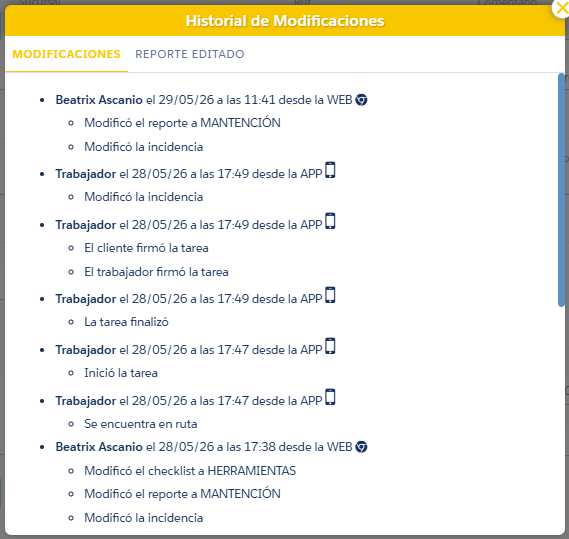
Todos los cambios realizados en una tarea editada quedan registrados en el historial de modificaciones de la tarea. Se conservan los datos antiguos para llevar el control de cambios.
Se registran modificaciones en:
Datos de la tarea (igual que en otros estados como CREADA, AGENDADA, ASIGNADA).
Detalles de la tarea:
Checklist: "Modificó Checklist comentario ítem 2 y 3."
Formulario: "Modificó Formulario {nombre_formulario} sección 1 ítem 2 y sección 2 ítem 4."
Formulario de equipo: "Modificó equipo {id_equipo} Formulario Equipo {nombre_formulario} sección 1 ítem 2."
Incidencia: "Modificó Incidencia respuesta y comentario."
Visualización en el reporte de tarea terminada
Si una tarea fue editada, su reporte muestra varias marcas visuales tanto en el modal de la tarea > botón Detalle como en la URL pública del reporte.
Etiqueta "Reporte editado" en el header
Se incluye una etiqueta en el encabezado del reporte:
Texto: "Reporte editado"

Etiqueta "Editado" en secciones modificadas
Cada sección que haya sido modificada incluye una etiqueta "Editado" con el mismo estilo verde. Las secciones que pueden mostrar la etiqueta son:
Datos de la Tarea
Datos del Cliente
Checklist
Formulario
Formulario Equipo
Incidencia
Ícono en campos modificados
Cada campo editado incluye un ícono (!) con un signo de exclamación dentro de un círculo de color naranjo. Al pasar el cursor sobre el ícono, el tooltip muestra:
Fecha de edición (última edición).
Valor original (valor inicial enviado desde la aplicación móvil, antes de cualquier edición).
El reporte muestra siempre el último valor del campo, y el tooltip el valor original. Si un campo se editó varias veces, los valores intermedios no se muestran.
Notificación por email
El correo de notificación de tarea terminada no incluye los cambios de edición. Las actualizaciones posteriores a la primera notificación no se notifican automáticamente por este medio.
Para detalles sobre cómo configurar el envío del correo (automático tras terminar, automático tras editar, o manual tras validar), revise el artículo [Configuración de envío de email de tarea terminada].
Validación de una tarea editable
Si la tarea aún no ha sido editada al momento de validarla, en el modal de validación aparece un mensaje recordando:
"Puede editar la tarea antes de la validación. Después de validada, no se podrá editar."
Este mensaje aparece solo para usuarios con permiso de edición. Si el usuario no tiene permiso de edición, el mensaje no se muestra. Si ya pasaron Y horas desde el término de la tarea, el mensaje tampoco aparece porque el botón EDITAR ya está bloqueado.
Permiso necesario
Para que un operador pueda editar tareas terminadas, debe tener activado el permiso "Editar Tarea Terminada" en su configuración. Los operadores con rol Administrador tienen este permiso habilitado por defecto. Para más información, revise el artículo [Permiso para editar tareas terminadas].